แสดงบทความที่มีป้ายกำกับ ราคาโทรศัพท์มือถือ แสดงบทความทั้งหมด

วันพฤหัสบดีที่ 27 พฤศจิกายน พ.ศ. 2557

รีวิว Huawei Ascend Mate 7: ผิดแผกแตกต่างแบบไม่แตกสามัคคี?

Huawei Ascend Mate 7 ถือเป็นสมาร์ทโฟนเรือธงของ Huawei ที่เข็นออกมาในช่วงปลายปี จุดเด่นคงอยู่ที่หน้าจอใหญ่พร้อมกับมีขนาดที่บาง ตลอดจนถึงเรื่องของแบตเตอรี่ที่ใส่มาบานตะเกียง ทั้งหมดมีการออกแบบที่ให้ความรู้สึก พรีเมียม อย่างมาก
ด้วยเหตุที่เคยมีลองจับไปแล้ว ในการรีวิวครั้งนี้จึงไม่เน้นตัวเครื่องมากนัก เท่ากับประสบการณ์ในการใช้จริง สเปคเป็นได้อ่านเอาจากข่าวเก่าได้ ถ้าพร้อมแล้ว เราไปอ่านกันเลยครับ
คำเตือน ภาพเป็นกองมาก โปรดใช้วิจารณญาณก่อนเปิดบนอุปกรณ์พกพา
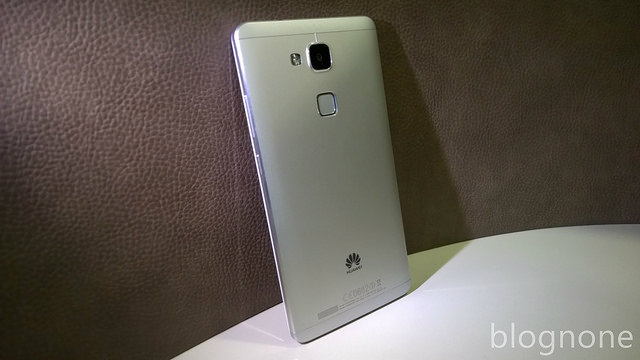
Ascend
Back,

ตัวเครื่อง

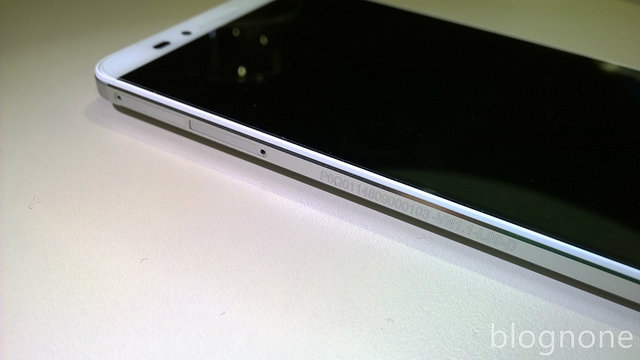
หน้าตาของ Huawei Ascend Mate 7 เป็นไปตามช่วงเวลานิยมของโทรศัพท์ในปัจจุบันที่เน้นจอใหญ่ ขอบเหฟุ้งเฟื่องน้อยๆ เน้นการออกแบบพร้อมด้วยใช้วัสดุที่ทำให้รู้สึกถึงความพิเศษ (premium) ของเครื่อง เพราะว่า Ascend Mate 7 (ในที่นี้จักย่อเป็น Mate 7 เพื่อความง่ายต่อการเข้าใจ) ใช้วัสดุเป็นเหล็กกล้า (stainless steel) ในการครอบเครื่อง ให้ความรู้สึกที่ดีในการจับเครื่อง (เช่นเคย ตามระยะเวลานิยม) ทั้งหมดมาพร้อมกับความบางที่บางมาก
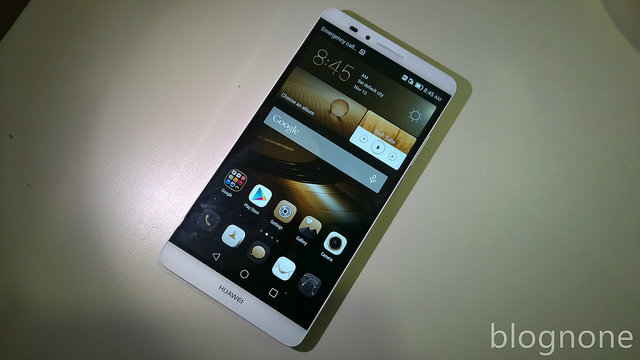
Front
ด้านบนของเครื่องเป็นไมโครโฟนพร้อมทั้งรูเสียบหูฟัง
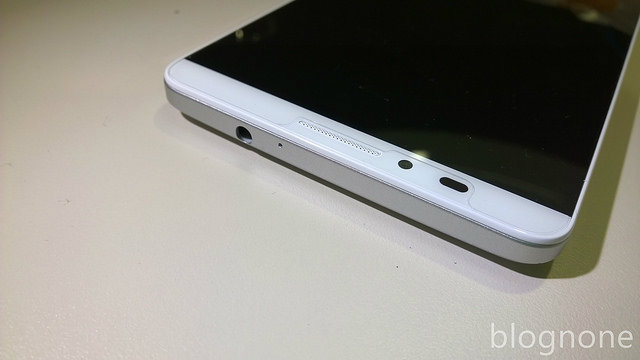
Top
ด้านล่างมีไมโครโฟนอีกตัวหนึ่งพร้อมกับช่อง Micro USB
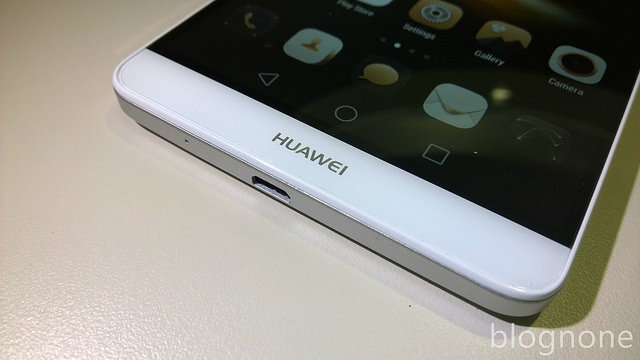
Bottom
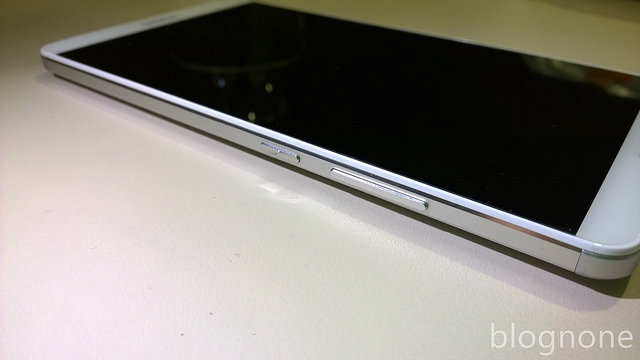
ขวามือของเครื่องมีปุ่มเปิด/ปิด ด้วยกันปุ่มปรับเสียง
Right
ด้านซ้ายเป็นช่องใส่ซิมและ microSD
Left
ด้านหลังของเครื่อง มีกล้องพร้อมด้วยตัวอ่านลายนิ้วมืออยู่
Back
ผมทำการวัดประสิทธิภาพของเครื่องด้วย Antutu Benchmark แล้ว ได้ผลออกมาตามภาพนี้
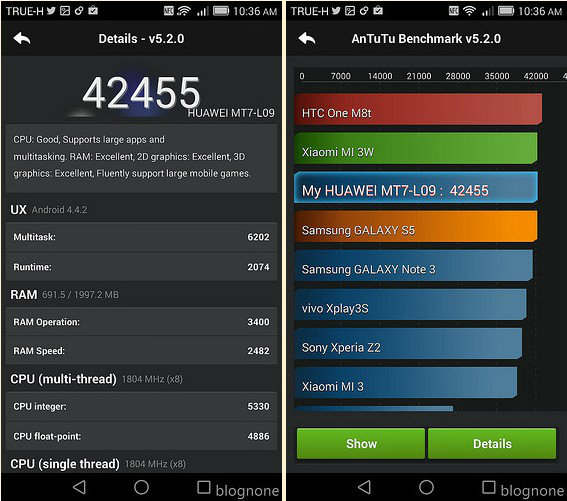
 Compared
สิ่งที่น่าสนใจอีกอย่างคือ Mate 7 ใช้หน่วยประมวลผล Kirin ของทาง Huawei เอง ซึ่งมีหน่วยประมวลผลมากถึงแปดแกน
 CPU-Z

ซอฟต์แวร์พร้อมด้วยการใช้งานแท้ในชีวิตประจำวัน

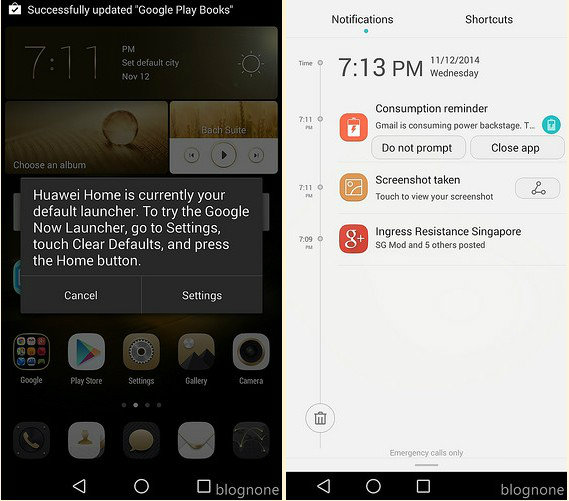
Mate 7 มาพร้อมกับ Android 4.4.2 ที่ถูกปรับแต่งพร้อมด้วยครอบด้วยส่วนการใช้งานที่เรียกว่า EMUI ซึ่งทาง Huawei ปรับแต่งจนทำให้ผมมึนงงไปชั่วขณะ เพราะว่าวิธีการใช้งานรอมของ Huawei นี้ คล้ายคลึงกับ iOS อย่างมาก เพราะเฉพาะแนวคิดการที่ไม่มี App Drawer ใช่ไหมจุดรวมแอพ แบบเดียวกับ Android อื่นๆ (เวลาติดตั้งก็วางลงไปในหน้าจอเลย) นอกจากนั้นแล้วยังไม่ศักยใช้ Launcher ตัวอื่นแทนได้เลย ทำให้เป็นสภาวะกึ่งบังคับในการใช้รอมของทาง Huawei เอง
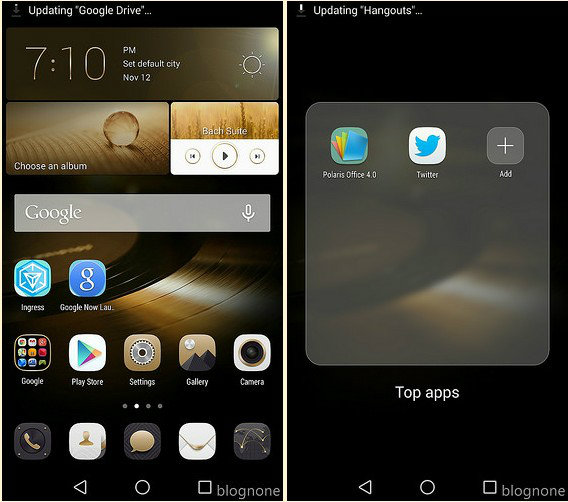
homescreen 
 Screenshot_2014-11-12-19-13-12
ด้วยความที่ Mate 7 มีขนาดใหญ่ ทำให้การใช้งานมือเดียวลำบาก ทาง Huawei จึงใส่โหมดการทำงานด้วยมือเดียวเข้ามา เท่าที่ผู้ใช้เปิดใช้งาน ถ้าสมมติต้องการทำงานอย่างเช่นพิมพ์ข้อความ หรือว่ากดปุ่มเสมือนบนหน้าจอ ก็แค่ตะแคงเครื่องไปด้านที่ต้องการ ปุ่มพร้อมทั้งแป้นพิมพ์จักไปกองกันอยู่ด้านที่ผู้ใช้ถนัด (แต่ผมลองแล้วไม่ชอบ เลยปิดไป) นอกจากนั้นแล้ว ผู้ใช้ยังเชี่ยวชาญเปลี่ยนลักษณะของเครื่อง (theme) ได้ตามที่ต้องการด้วย
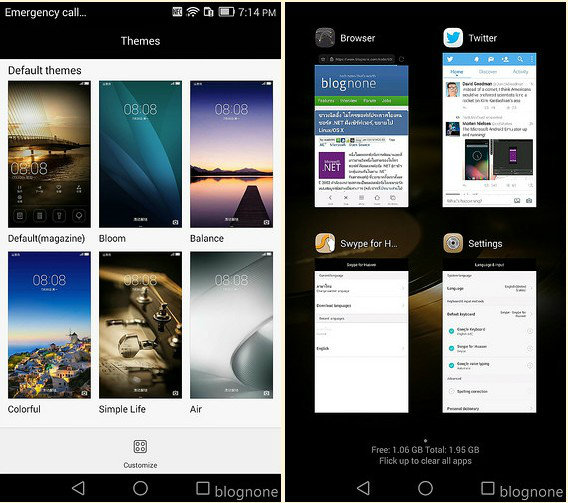
Theme 
สิ่งที่หงุดหงิดพร้อมกับน่ารำคาญของ EMUI ที่มาใน Mate 7 นอกเหนือจากการไม่ทำเป็นปรับแต่งอะไรได้เป็นเรื่องเป็นราวด้วยการเปลี่ยน launcher แล้ว ยังเป็นเรื่องของการมีแอพที่ซ้ำซ้อน ตัวอย่างเช่นเว็บเบราว์เซอร์ที่มีทั้งของระบบพร้อมกับ Chrome สองอันอยู่ในเครื่องเดียว ซึ่งไม่มีความจำเป็น (พร้อมกับควรศักยปิดการใช้งานตัวใดตัวหนึ่งได้ แต่ที่ตรวจสอบกลับทำไม่ได้)
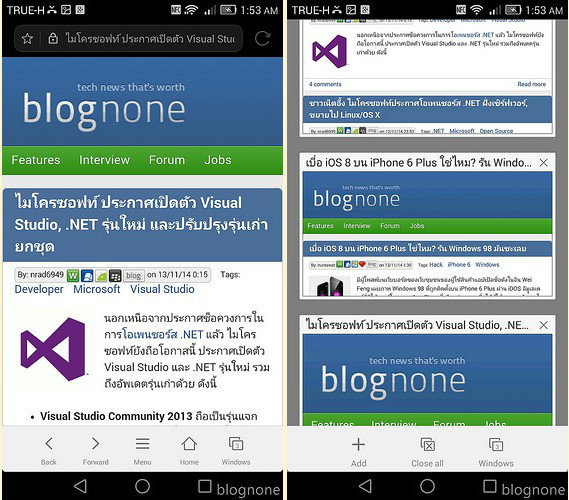
 Wifi
นอกจากนั้นแล้วคงเป็นเรื่องของข้อความ SMS ที่เด้งขึ้นมาเป็น dialog ทับหน้าจอเอาไว้ ซึ่งน่ารำคาญมาก โดยเฉพาะในเวลาที่กำลังทำงานสำคัญ อย่างไรก็ตามก็มี dialog ที่ยังพอมีประโยชน์บ้าง อย่างเช่นเวลาปิด Wi-Fi ของเครื่อง แล้วจักไปใช้อินเทอร์เน็ตของโทรศัพท์ ก็จะมีขึ้นแจ้งเตือนว่าต้องการดำเนินการต่อหรือไม่
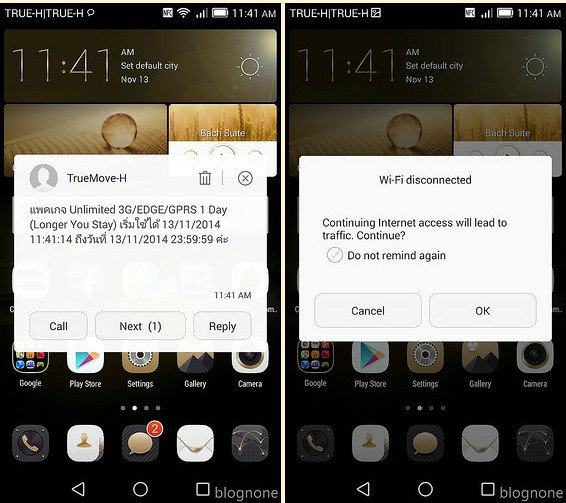
 Power
เรื่องของแบตเตอรี่ Mate 7 ถือว่าใช้งานได้ดีพร้อมกับยาวนาน (แต่ถ้าเล่นเกมหนักๆ อย่าง Ingress เครื่องก็จักร้อน) รวมถึงมีโหมดประหยัดพลังงานที่จะเปลี่ยนโทรศัพท์เป็นสีขาวดำ กับทำงานได้ไม่ต่างจากฟีเจอร์โฟนทั่วไป ทำให้ยิ่งใช้งานได้ยาวนานมากขึ้น (ผมไม่ได้วัดแน่นอนจังว่าเท่าไหร่ แต่ไม่ต้องชาร์จ 2 วัน ใช้งานปานกลาง เชี่ยวชาญอยู่ได้เป็นปกติ
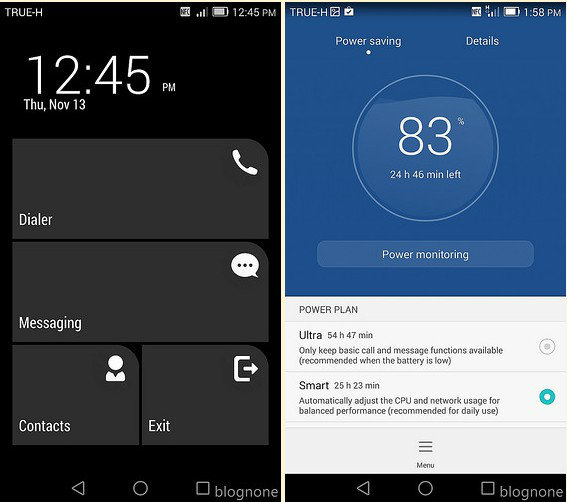
 
นอกเหนือจากนั้น Huawei ยังใส่แอพต่างๆ เพิ่มเข้ามาอีกเป็นจำนวนมาก ซึ่งหลายอันก็มีประโยชน์ แต่หลายอันก็ไม่มีประโยชน์ในการใช้งานยิ่งมากนัก คงขอข้ามๆ ไปในที่นี้ อย่างไรก็ตาม Mate 7 มาพร้อมกับตัวอ่านลายนิ้วมือซึ่งรอบรู้ใช้งานในการเปิดเครื่องได้ เพราะว่าไม่ต้องกดปุ่มเปิดปิดแบบ iPhone แม้แต่น้อย ถือว่าสะดวกมาก นอกจากนั้นแล้วยังรอบรู้ใช้งานได้แทบจักทุกท่า กล่าวคือ ต่อให้วางนิ้วในตำแหน่งใด แค่ขอให้ลายมือตรงเป็นอันใช้ได้ (แบบเดียวกับ iPhone) ซึ่งถือว่าดีมากด้วยกันใช้งานได้แน่ๆ รองรับสูงสุด 5 นิ้วด้วยกัน เพราะเชี่ยวชาญตั้งค่าให้เข้าถึงส่วนแอพบางอย่าง เหรอเนื้อหาส่วนตัวที่ไม่หิวให้ใครเข้าถึงก็ได้ (ตัวอย่างเช่น ข้อมูลเหรอแอพทางการเงิน เป็นต้น)
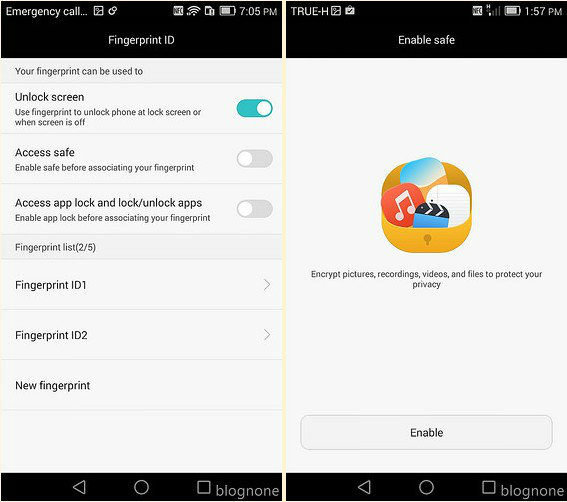
Fingerprint 
เพราะว่ารวมๆ ถือว่าใช้ได้ดีครับ อย่างไรก็ตามเรื่องของซอฟต์แวร์ยังคงเป็นปัญหาชวนหงุดหงิด (มียัดมาให้อย่างยิ่ง แต่ใช้แน่ๆไม่น่าจักเกินครึ่ง)

กล้อง

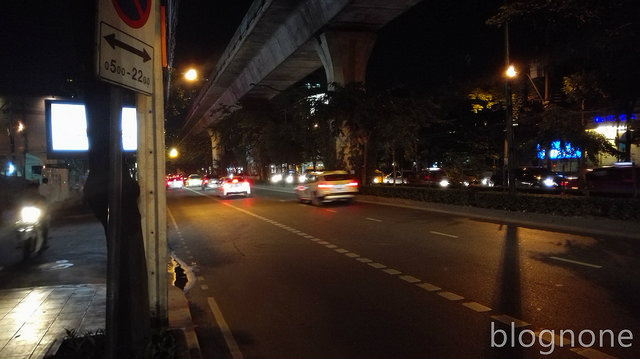
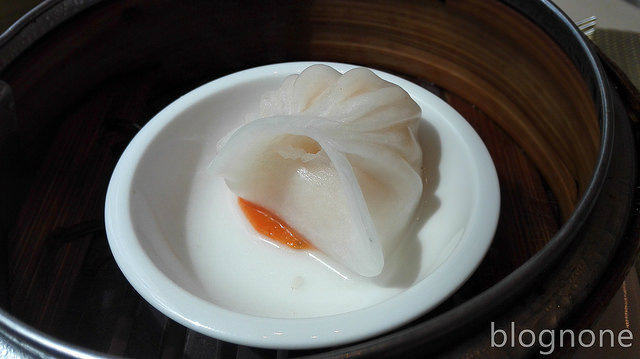
กล้องของ Mate 7 ถือว่าถ่ายภาพได้ดีในหลายบรรยากาศ แม้อาจจักไม่ได้ดีที่สุดก็ตาม ผมไม่ได้ต่อสู้โหมดภาพที่หลากหลาย (เช่นเคย มีบานตะไทมากจนปวดหัว) เลยได้แต่ถ่ายภาพตามการตั้งค่าอัตโนมัติของเครื่องมา ซึ่งคุณภาพทั้งในที่ร่ม พร้อมทั้งที่กลางแจ้ง ถือว่าทำได้ดี ยกเว้นในที่มืดซึ่งมีการเบลอพร้อมกับการรบกวนอยู่พอสมควร
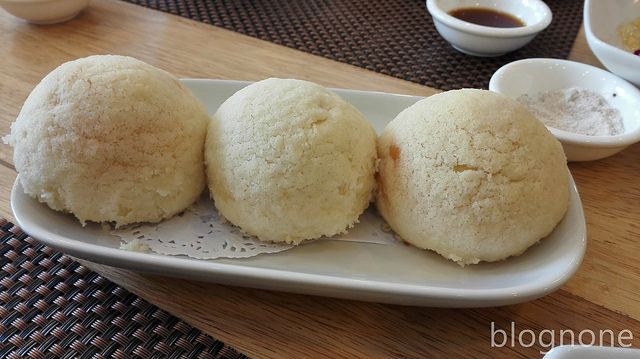
ซาลาเปาหิมะ
ไก่ย่างกระเทียม
เค้กช็อกโกแลต
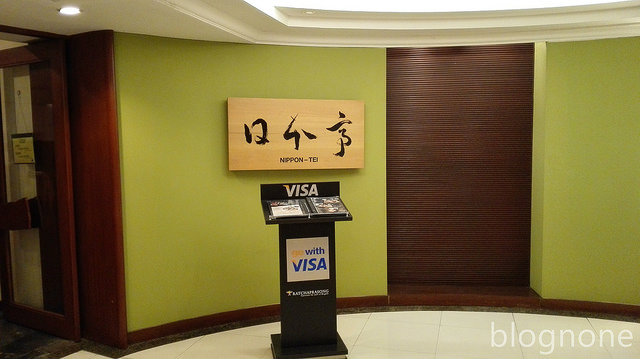
หน้าร้าน
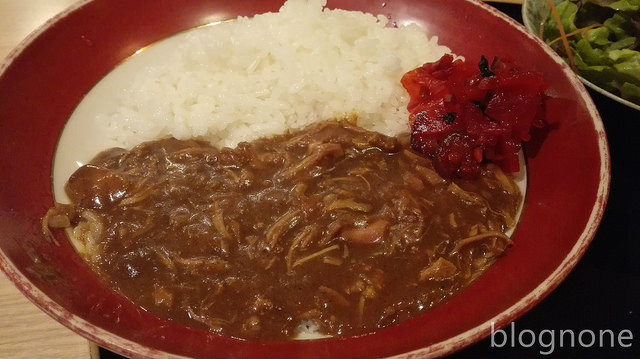
ข้าวหน้าแกงกะหรี่ไก่
แซลมอนรมควัน
Night
ฮะเก๋า
ไส้กรอกอิตาเลียน
Foucault's

สรุป

Front,
ผมยอมรับว่า Huawei Ascend Mate 7 ถือเป็นสมาร์ทโฟนจอใหญ่ที่น่าสนใจ พร้อมกับให้ความรู้สึกที่ดีมากในการจับ ตลอดจนถึงการใช้งาน ความบาง น้ำหนักของเครื่อง ด้วยกันกล้อง ถือเป็นสิ่งที่ทำได้ดีอย่างมาก หน้าจอก็คมชัด พร้อมด้วยตัวอ่านลายนิ้วมือที่ใช้งานได้ดีมาก ไม่ต้องจับรูดขึ้นรูดลงที่ปุ่มโฮมให้วุ่นวาย โดยภาพรวมถือว่าในเชิงฮาร์ดแวร์ Ascend Mate 7 ทำออกมาได้ดีมาก
จุดตายของ Ascend Mate 7 กลับไปตกอยู่ที่ซอฟต์แวร์ซึ่งเน้นการใส่แต่สิ่งที่ไม่จำเป็น อีกทั้งมีแนวคิดในเรื่องของการจัดการแอพพร้อมด้วยการวางหน้าจอซึ่งไม่เหมือนกับ สมาร์ทโฟนอื่นๆ ในท้องตลาด (อย่างน้อยที่สุดในฝั่งของ Android กระแสหลัก) ทำให้การใช้งานดูจักผิดแปลกไปจาก Android ที่คุ้นเคยมา ซึ่งถึงแม้ว่าหลายอย่างจะเป็นที่คุ้นเคย แต่กลับมีความแตกต่างอย่างมาก จนทำให้ผมรู้สึกว่าซอฟต์แวร์ที่มากับ Ascend Mate 7 นั้นเป็น ของใหม่ ที่ต้องเรียนรู้ใหม่ มากกว่าจะใช้ความคุ้นเคยใน Android แบบเดิมได้
กล่าวโดยสรุปแล้ว Ascend Mate 7 ถือว่าทำได้ดีในฐานะสมาร์ทโฟนที่ดี แต่เรื่องของซอฟต์แวร์ที่ยังคงใส่ของที่ไม่ได้ใช้เข้ามาจำนวนมากจนเกินความ จำเป็น ยังเป็นปัญหาอยู่ พร้อมด้วยหวังว่า Huawei คงปรับปรุงในจุดนี้ให้ดีขึ้นในรุ่นหน้า อย่างน้อยที่สุดก็ในเชิงความทำเป็นที่จักให้เปลี่ยน launcher เองได้ ถือว่าเป็นจุดเริ่มทำต้นที่ดีแล้ว
ข้อดี
  • แบตเตอรี่อยู่นานมาก
  • ตัวอ่านลายนิ้วมือที่ใช้งานได้แท้จริง แม่นยำ
  • กล้องที่ใช้งานได้ดีในสถานการณ์ทั่วไป
  • วัสดุพร้อมทั้งตัวเครื่องที่ทำออกมาได้ดีมาก จอใหญ่ คมชัด
ข้อเสีย
  • ซอฟต์แวร์ของเครื่องที่ใช้งานแล้วปวดหัวมาก เหมือนยังหาทางไปให้ตัวเองไม่เจอ แถมเปลี่ยน launcher ก็ไม่ได้
  • ใช้งานหนักมาก เครื่องจะร้อนจัด
  • GPS ไม่แม่นยำ (เล่น Ingress ไม่มันบนเครื่องนี้)
ติดตามข่าวความเคลื่อนไหวของเทคโนโลยีรอบโลกได้ที่นี่ >>> thaizones-hitech.blogspot.com

วันอาทิตย์ที่ 2 พฤศจิกายน พ.ศ. 2557

ทำความรู้จัก System Restore การซ่อมปัญหาคอมฯสบายๆ เมื่อมีปัญหา

   ครั้นสัปดาห์ก่อนเรามีข่าวแจ้งเตือน 6 โปรแกรมอันตราย ที่ทางญี่ปุ่นออกเตือนประชาชนไม่ใช่ติดตั้งกันไปแล้ว วันนี้เรามีวิธีง่ายๆที่จะแก้ไขปัญหา ตราบโดนโปรแกรมอันตรายเหล่านั้นเล่นงาน หรือไม่จักใช้จนถึงมีปัญหา จากไวรัสพร้อมกับมัลแวร์อื่นๆ ก็ได้เช่นกัน
   อันตรายจากโปรแกรมพรรณยัดเยียดทั้งหลายนั้น นอกจากจักทำตัวเป็นมัลแวร์ เกาะติดหนึบในเครื่องคอมพิวเตอร์ ลบออกยากไม่ยอมตายแล้ว บางชนิดยังมีอันตรายต่อความปลอดภัยในข้อมูลส่วนตัวของเราอีกด้วย
   ก็เพราะว่าโปรแกรมบางตัวจะเป็นสปายแวร์ฝังตัวอยู่ในคอมพิวเตอร์ กับขโมยข้อมูลการใช้งานของคอมพิวเตอร์เรา ไม่ว่าจะเป็นการพิมพ์ข้อความ ไอดี พาสเวิร์ด สำคัญต่างๆ พร้อมด้วยโปรแกรมบางตัวก็ยังทำการแก้ไข ดัดแปลงรีจิสเตอร์ของวินโดวส์เรา จนทำให้เครื่องพังได้อีกด้วย สุดท้ายก็ต้องลบพร้อมด้วยลงวินโดวส์ใหม่
   การลงวินโดวส์ใหม่แต่ละทีก็ไม่ใช่งานง่ายๆ ก็เพราะว่าแค่ติดตั้งวินโดวส์ใหม่ก็เสียเวลาแล้ว แต่ที่เสียเวลามากกว่าก็คือการแบ็คอัพข้อใลพร้อมกับโปรแกรมที่เราใช้งานเก่าๆ เอาไว้ก่อน
   เนื่องจากว่าลงวินโดวส์ใหม่ ไฟล์ต่างๆพร้อมทั้งโปรแกรมที่ลงไว้ก็จะหายหมด จึงต้องทำการแบคอัพไว้ที่ไดร์ฟเก็บข้อมูลสำรองก่อนที่จะฟอร์แมทวินโดวส์ทิ้ง ทำให้เสียเวลามาก System Restore จึงเป็นอีกทางเลือกระฉ่อนกในการแก้ปัญหาเพราะว่าที่ไม่ต้องลงวินโดวส์ใหม่
การใช้งาน System Restore (ทั้ง Windows 7 กับ 8)
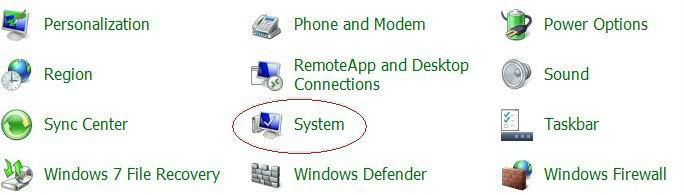
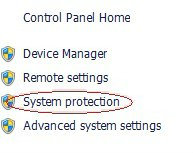
   1 ไปที่เมนู Control Panel แล้วดับเบิ้ลคลิก System ตามด้วย System Protection
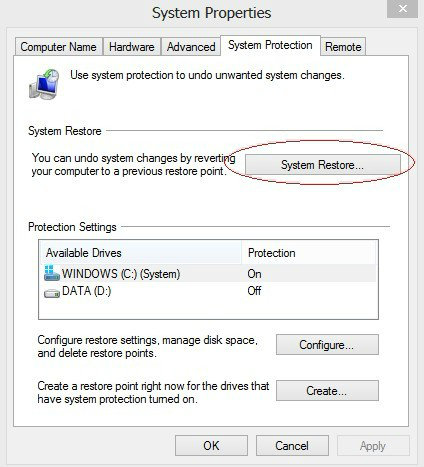
   2 จะมีป็อปอัพหน้าต่าง System properties ขึ้นมา ให้ไปที่ tab ชื่อ system protection แล้วคลิกที่ system restore
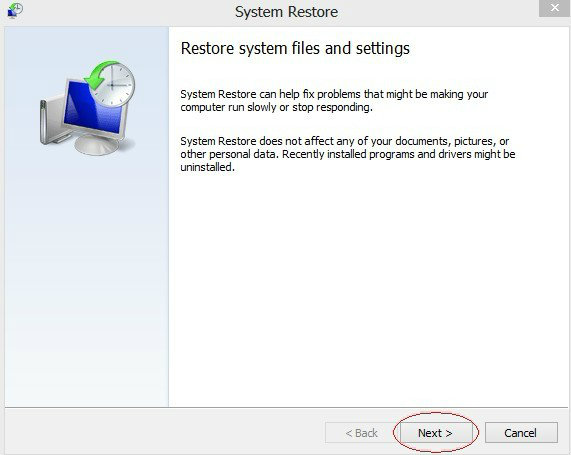
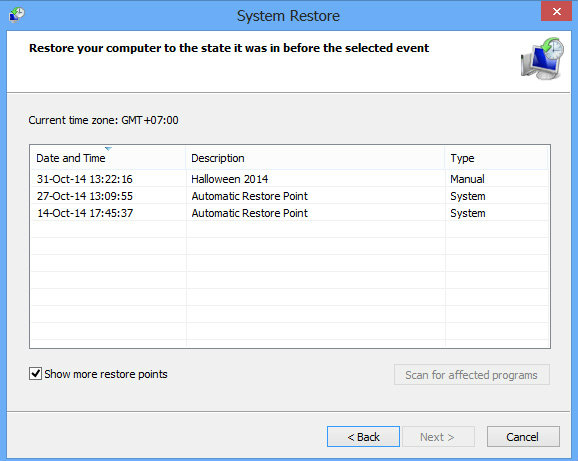
   3 กด Next แล้วจะมี Restore Point ขึ้นมาให้เราเลือกว่า เราจักทำการย้อนเวลาระบบวินโดวส์ไปยัง Restore Point ของวันที่เท่าไหร่
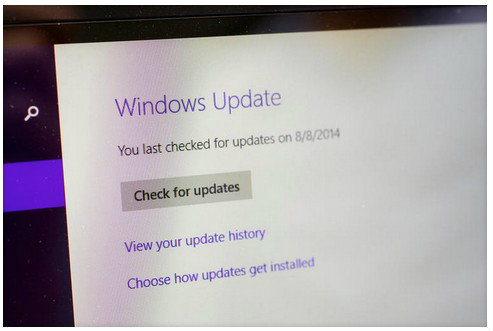
ซึ่งวินโดวส์จะมีการทำ Auto Restore Point ไว้บางส่วนแล้ว ตราบตอนที่วินโดวส์มีการเปลี่ยนแปลง อย่างเช่นวินโดวส์อัพเดต ไม่ก็ตอนที่เราติดตั้งโปรแกรมอะไรใหม่ๆในเครื่อง
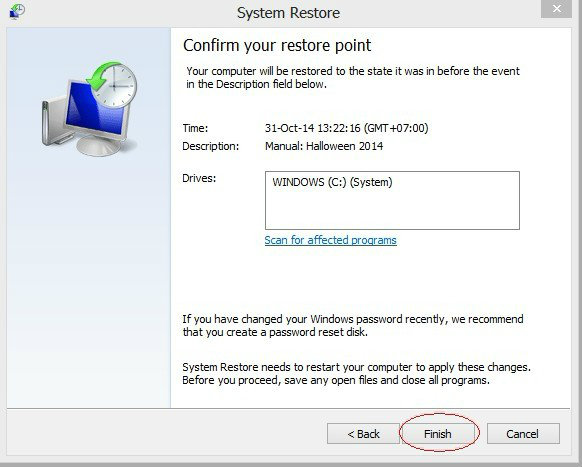
   4 คราวเราเร่ำลือกวันที่จักย้อนเวลา Restore ระบบได้แล้วก็กด Next และ Finish เพื่อยืนยันการฟื้นคืนระบบ (แนะนำว่าก่อน Restore ให้รีเซตพาสเวิร์ดเครื่องก่อน สมมติคุณเพิ่งเปลี่ยนพาสเวิร์ดไป)
   เท่านี้เราก็รอบรู้ย้อนเวลาระบบไปยังวันก่อนที่เครื่องคอมพิวเตอร์จักมีปัญหาได้แล้ว แต่วิธีนี้ก็มีข้อเสียตรงที่ มันไม่เชี่ยวชาญเโจษจันกย้อนไปวันและเวลาที่ต้องการได้ เพราะระบบอัตโนมัติของวินโดวส์ จะบันทึก Restore Point ไว้บางส่วนเท่านั้น
   ด้วยกันที่สำคัญคือคุณจักต้องรู้ตัวเพราะเร็วว่าเครื่องคอมพิวเตอร์คุณโดนโจมตีแล้ว จักได้ Restore ไปได้ทัน เพราะว่าสมมุติรู้ตัวช้า อาจจะไม่ทันการแล้ว ก็เพราะว่าไม่มี Restore Point ช่วงเวลาก่อนหน้าที่โดนโจมตีแล้ว
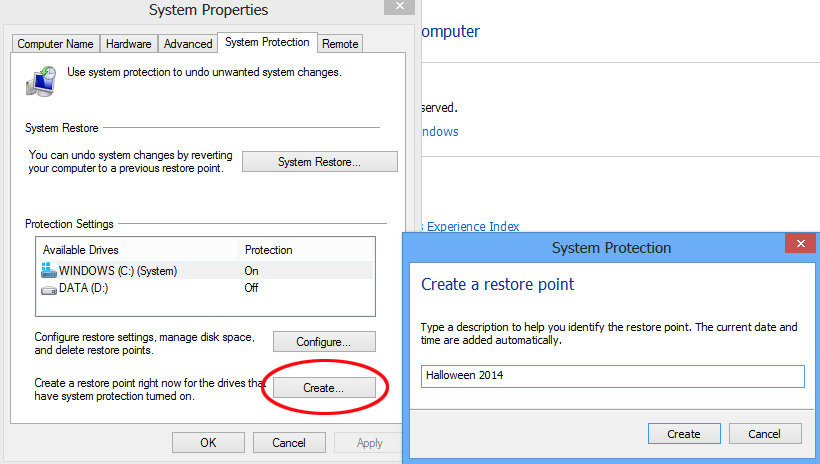
   เหตุด้วยคนที่คอมพิวเตอร์ยังไม่โดนโจมตี เราเป็นได้เเลื่องลือกสร้าง Restore Point ได้เอง โดยคำสั่ง Create มันจักสร้าง Restore Point ในวันนั้นให้ (ใส่ชื่อของ Restore Point ได้เองตามชอบ)
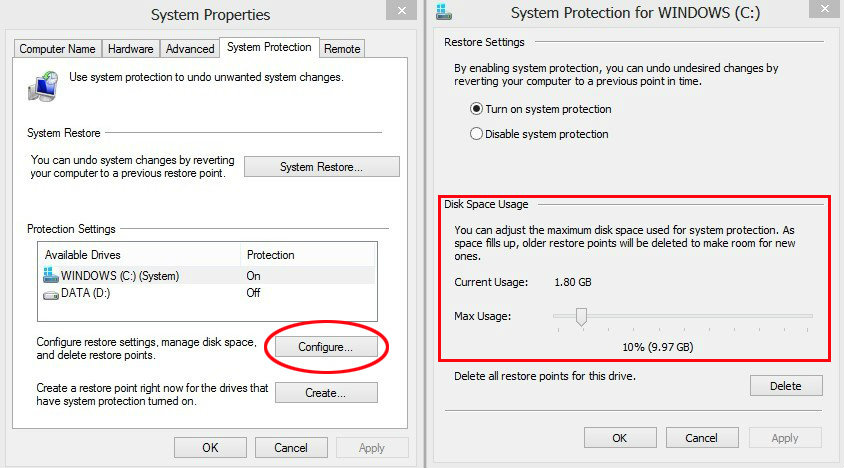
   ไม่ก็ถ้าต้องการให้วินโดวส์เป็นได้บันทึก Restore Point ได้มากขึ้น ก็ไปปรับใน Configure เพื่อเพิ่ม Disk Space Usage เหตุด้วยสร้าง Restore Point เพิ่มขึ้นจาก จากปกติวินโดวส์จักใช้พื้น 10% ของฮาร์ดดิสค์ในการแบคอัพ Restore Point ถ้าเราเพิ่มขนาดพื้นที่ฮาร์ดดิสค์ มันก็จักสร้าง Restore Point ได้มากขึ้น
    เตรียมการป้องกันเอาไว้แต่เนิ่นๆ ดีกว่ามาเสียใจครั้นตอนสายนะครับ จะได้ไม่ต้องเหนื่อยกับการลงวินโดวส์ใหม่
ที่มา: http://thaizones-hitech.blogspot.com/
ติดตามข่าวความเคลื่อนไหวของเทคโนโลยีรอบโลกได้ที่นี่ >>> http://thaizones-hitech.blogspot.com/

วันอังคารที่ 16 กันยายน พ.ศ. 2557

5 วิธีประหยัดแบตเตอรี่โน้ตบุ๊คแท็บเล็ตแบบง่ายๆ

5 วิธีแบตเตอรี่โน้ตบุ๊คแท็บเล็ตระบบปฏิบัติการ Windows 8 แบบง่ายๆ
อุปกรณ์ไอทีกาลกาลเวลานี้ล้านแต่นิยมการใช้งานแบบไร้สายทั้งนั้น ซึ่งนั่นก็ต้องหมายความว่าบนอุปกรณ์เหล่านั้นต้องติดตั้งแบตเตอรี่อยู่ภายใน ซึ่งตัวโน้ตบุ๊คเองก็จัดว่าเป็นคอมพิวเตอร์ที่นำติดตัวไปใช้งานนอกสถานที่ได้ก็เพราะว่าว่าสะดวก แต่มีข้อจำกัดเรื่องแบตเตอรี่ว่าเป็นตัวกำหนดว่าเครื่องนั้นๆ จักเป็นได้ใช้งานต่อเนื่องได้นานกี่ชั่วโมงซึ่งใครๆ ก็ตะกลามจักประหยัดแบต โน๊ตบุ๊ค ให้ใช้งานต่อเนื่องให้ได้นานที่สุดแน่นอน โดยในปัจจุบันระบบปฏิบัติการ Windows 8 ได้เข้ามามีบทบาทมากยิ่งขึ้น ในเรื่องของการประยัดพลังงานแบตเตอรี่ ก็เพราะว่าอุปกรณ์ใช้ Windows 8 ก็จักมีโน้ตบุ๊คอย่างที่เราๆ ใช้กันอยู่ รวมไปถึงแท็บเล็ตรุ่นใหม่ๆ ที่ใช้เป็นระบบปฏิบัติการ Windows 8 ด้วย
ในบทความนี้ทางกรุ๊ปงาน NotebookSPEC จักมานำเสนอ 5 วิธีแบตเตอรี่โน้ตบุ๊คแท็บเล็ตระบบปฏิบัติการ Windows 8 แบบง่ายๆ เพราะว่ามีดังถัดนี้
1. อัพเดท Windows 8 ให้เป็นเวอร์ชั่นล่าสุดเสมอ
ในการทำงานของคอมพิวเตอร์หลักๆ แล้วประกอบไปด้วยส่วนของฮาร์ดแวร์พร้อมกับซอฟต์แวร์ แน่นอนว่าถ้าทั้ง 2 อย่างทำงานร่วมกันด้วยดี ก็จะส่งผลให้ประสิทธิภาพโดยรวมของเครื่องดีขึ้นด้วย ฉะนั้นในการอัพเดท Windows 8 ให้เป็นเวอร์ชั่นล่าสุดเสมอ ก็จักช่วยให้ซอฟต์แวร์ของเรามีการปรับปรุง แก้ไข Bug ขจัดขอบกพร่องต่างๆ
2. ตั้ง Power Option ให้เหมาะสม
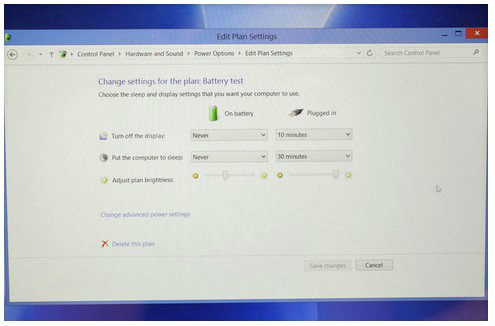
ตั้งค่าที่ส่วนของ Power Option โดยให้เราคลิกซ้ายที่รูปแบตเตอรี่ตรง Taskbar ฝั่งขวามือแล้วเลือกระฉ่อนเลื่องกที่คำสั่ง More power options ที่เป็นคำสั่งล่างสุด จากนั้นจักมีแถบช่องให้เฟุ้งเฟื่องกเป็น Balance คือใช้พลังงานแบบปกติหรือว่าไม่ก็ Power Saver ที่เป็นฟังก์ชั่นประหยัดพลังงานของโน้ตบุ๊ก
3. ความสว่างหน้าจอก็สำคัญ
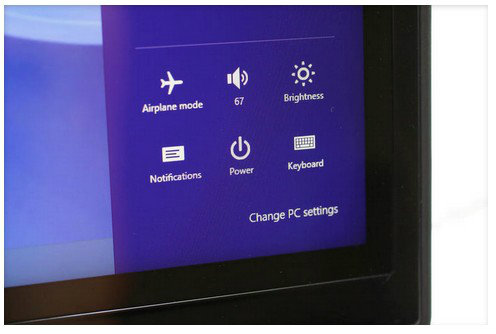
ตั้งค่าความสว่างหน้าจอให้พอดีต่อการใช้งาน เพราะว่าว่าหน้าจอเป็นส่วนที่สิ้นเปเอิกเกริกกระฉ่อนงพลังงานมากที่สุดเพราะว่าว่าโน้ตบุ๊ก ดังนั้นเวลาเราจักนำไปใช้งานนอกสถานที่ล่ะก็ควรปรับตั้งความสว่างหน้าจอให้สว่างกำลังดี ไม่มืดจนเกินไปเพื่อยืดระยะเวลาใช้งานแบตเตอรี่ให้ยาวนานขึ้น รวมไปถึงโน้ตบุ๊กใครที่มีไฟคีย์บอร์ด Backlit ก็ปิดใช่ไหมเปิดให้สว่างพอดีก็ช่วยได้นะครับ
4. ปิดการทำงานบางส่วน
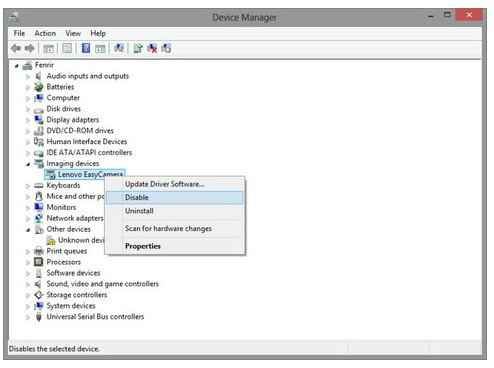
ปิดการทำงานของอุปกรณ์บางชิ้นที่เราไม่ได้ใช้งาน เช่นปริ้นเตอร์หรือว่าอุปกรณ์เชื่อมต่อเสริมบางตัว เพราะเราเก่งปิดการทำงานได้ที่ Device Manager เพราะว่าคลิกขวาที่ My Computer แล้วเเลื่องก Properties จะมีคำสั่ง Device Manager อยู่ที่แถบฝั่งซ้ายมือที่คำสั่งแรกสุด (เวลาจักปิดใช้งานอุปกรณ์ไหนก็อ่านดีๆ ก่อนนะ!)
5. เก็บแผ่น ปิด Bluetooth, Wi-Fi ถ้าไม่จำเป็น
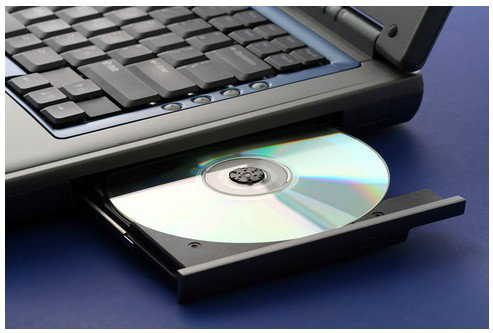
งดการใช้แผ่น CD เพื่อประหยัดพลังงาน ก็เพราะว่าการดูหนังฟังเพลงลอดแผ่น CD จักทำให้ตัวเครื่องดึงพลังงานจากแบตเตอรี่มาใช้มากขึ้น ทำให้สิ้นเปเอิกเกริกงพลังงานมากกว่าเดิม รวมไปถึงปิดการใช้งาน Bluetooth, Wi-Fi ของเครื่องด้วย ถ้าสมมติไม่ได้ใช้งานขณะนั้น
ติดตามข่าวความเคลื่อนไหวของเทคโนโลยีรอบโลกได้ที่นี่ >>> http://thaizones-hitech.blogspot.com

วันอังคารที่ 2 กันยายน พ.ศ. 2557

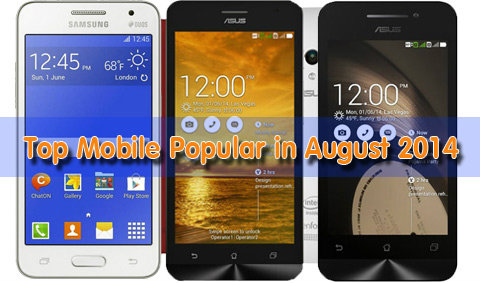
50 อันดับโทรศัพท์มือถือยอดนิยมประจำเดือน “สิงหาคม“

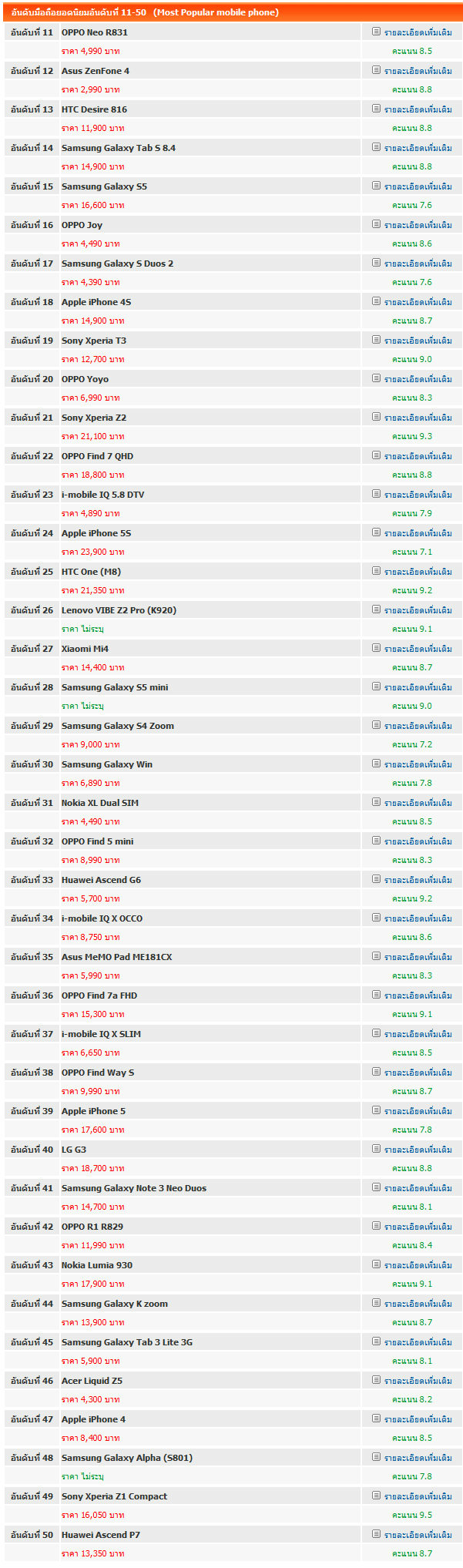
50 อันดับโทรศัพท์มือถือยอดนิยมประจำเดือนสิงหาคม (Most Popular mobile phone)
กลับมาอัพเดทความเคลื่อนไหวของวงการโทรศัพท์มือถืออีกครั้ง..สิ้นเดือนแบบนี้ทางทีมงาน Sanook! Hitech ขอนำเสนอโทรศัพท์มือถือรุ่นใหม่ๆ ที่ออกมาเรียกเงินในกระเป๋ากัน หากใครไม่อยากรอของใหม่อย่าง Samsung Galaxy Note 4,  Samsung Galaxy Alpha และเจ้าแห่งสมาทรโฟนดังอย่าง apple ที่มีกำหนดการเปิดตัวเดือนหน้า และข่าวออกมาแล้วว่างานใหญ่ที่กำลังจะถึงนั้น มีการเปิดตัว iPhone 6 ถึง 2 ขนาดด้วยกัน
กำเงินรอกันได้เลย
สำหรับใครที่ไม่อยากรอรุ่นใหม่ๆ นั้นสำหรับเดือนสิงหาคม ทางทีมงานมีสมาร์ทโฟน-แท็บเล็บ ออกใหม่มาแนะนำกันก่อน!!
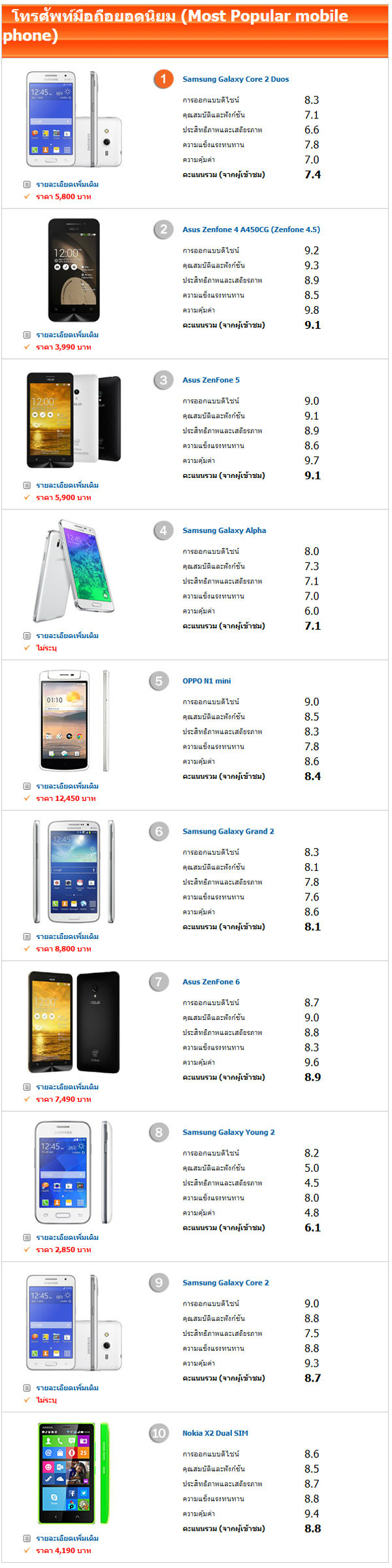
อันดับมือถือยอดนิยม (ไทยโมบายเซ็นเตอร์) เดือน สิงหาคม 2557 (Thaimobilecenter Top Mobile Popular in August 2014)
Samsung Galaxy Core 2 Duos
  • การออกแบบดีไซน์     8.3
  • คุณสมบัติและฟังก์ชัน     7.1
  • ประสิทธิภาพและเสถียรภาพ     6.6
  • ความแข็งแรงทนทาน     7.8
  • ความคุ้มค่า     7.0
  • คะแนนรวม (จากผู้เข้าชม)     7.4
Asus Zenfone 4 A450CG (Zenfone 4.5)
  • การออกแบบดีไซน์     9.2
  • คุณสมบัติและฟังก์ชัน     9.3
  • ประสิทธิภาพและเสถียรภาพ     8.9
  • ความแข็งแรงทนทาน     8.5
  • ความคุ้มค่า     9.8
  • คะแนนรวม (จากผู้เข้าชม)
Asus ZenFone 5
  • การออกแบบดีไซน์     9.0
  • คุณสมบัติและฟังก์ชัน     9.1
  • ประสิทธิภาพและเสถียรภาพ     8.9
  • ความแข็งแรงทนทาน     8.6
  • ความคุ้มค่า     9.7
  • คะแนนรวม (จากผู้เข้าชม)     9.1

* โทรศัพท์มือถือยอดนิยม (Most Popular mobile phone)
   หมายถึงโทรศัพท์มือถือที่มีผู้เข้าชมข้อมูลแยกตามจำนวน IP Addressสูงสุด ภายในเว็บไซต์ไทยโมบายเซ็นเตอร์
* คะแนนโหวตเป็นคะแนนที่ประมวลผลจากคะแนนโหวตของผู้เข้าชมและถูกโพสต์ขึ้นระบบโดยอัติโนมัติ
* ข้อมูลมือถือประจำสัปดาห์คำนวณจากข้อมูลภายใน 1 สัปดาห์   โดยอันดับอาจจะแตกต่างจาก ข้อมูลมือถือประจำเดือน
  ที่จะคำนวณจากข้อมูลใน 1 เดือน

ติดตามข่าวความเคลื่อนไหวของเทคโนโลยีรอบโลกได้ที่นี่ >>> hitech.sanook.com

วันพฤหัสบดีที่ 24 กรกฎาคม พ.ศ. 2557

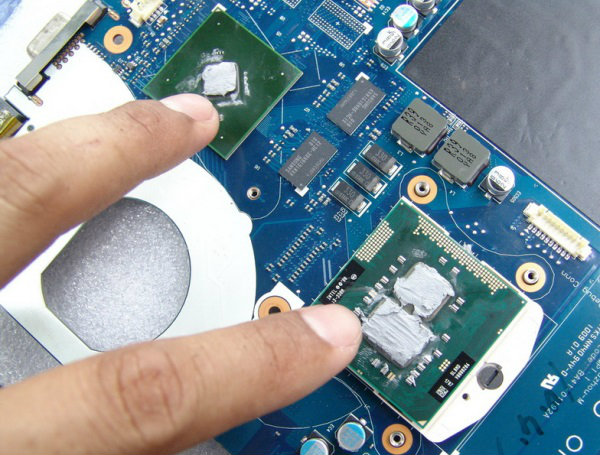
แหล่งหาอะไหล่โน๊ตบุ๊คถูกเงินและถูกใจสำหรับมือใหม่

แหล่งหาอะไหล่โน๊ตบุ๊คถูกเงินและถูกใจสำหรับมือใหม่อยากเล่นโน๊ตบุ๊คมือสอง
แม้ว่าเวลานี้โน๊ตบุ๊คที่เราเห็นกันอยู่เกลื่อนกลาดในท้องตลาดจะมีราคาที่ไม่สูงเกินไปนัก บางรุ่นราคาไม่ถึงหมื่นบาทด้วยซ้ำ คุณภาพก็ไม่ได้ขี้เหร่ แต่ก็ต้องยอมรับว่าหลายคนก็ยังเลือกที่จะใช้โน๊ตบุ๊คมือสองหรือซ่อมหรือเปลี่ยนอะไหล่บางชิ้น ดีกว่าจะซื้อเครื่องใหม่ เหตุผลหนึ่งก็เพราะเครื่องที่ซื้อมานั้นค่อนข้างแพง ซ่อมถูกกว่าซื้อใหม่ ยังใช้งานได้ดีอยู่ยังไม่อยากเปลี่ยนและเหตุผลอื่นๆ อีกมากมาย
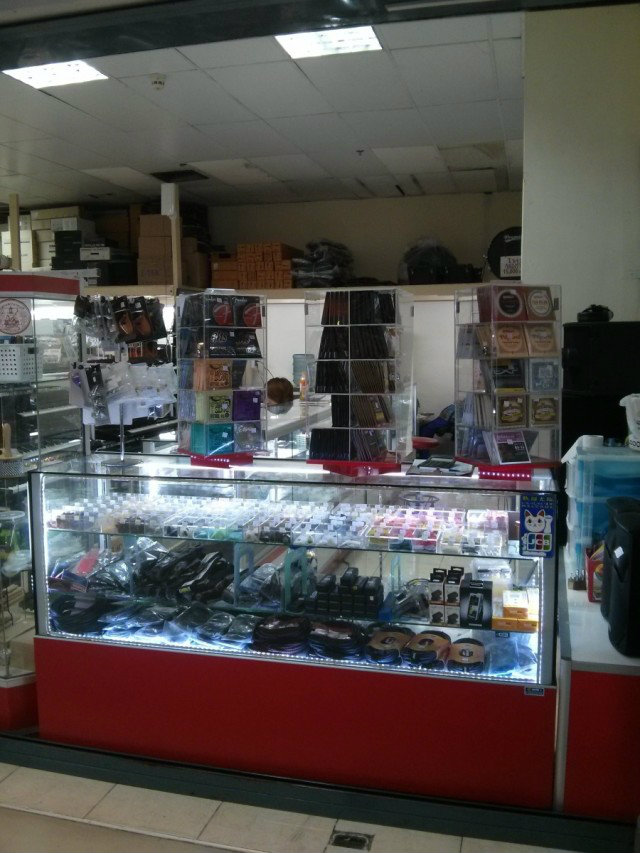
จึงไม่น่าแปลกใจที่มีร้านซ่อมโน๊ตบุ๊คให้เราเห็นอยู่มากมาย ไม่ว่าจะเป็นตามห้างไอที แต่ในห้างสรรพสินค้า หน้าร้านตามข้างถนนหรือแม้ว่าจะเป็นตามตลาดนัดขนาดใหญ่ ก็ยังมีร้านเหล่านี้ให้เราเห็นอยู่กันจนชินตา แต่ถ้าคุณเป็นคนหนึ่งที่คิดว่าอยากจะลองซ่อมโน๊ตบุ๊คบ้างหรืออยากมองหาชิ้นส่วนที่จะนำมาซ่อมหรือเปลี่ยนให้กับโน๊ตบุ๊คมือสองที่คุณมีอยู่จะหาได้จากที่ใดบ้าง
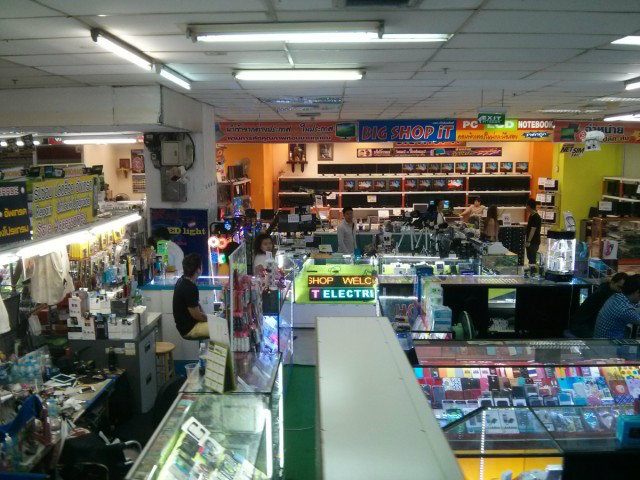
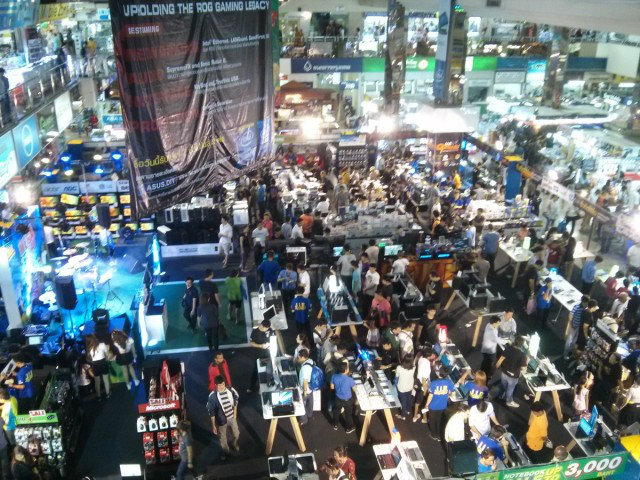
ของมือสอง ต้องแหล่งไอที : อยากได้ของดีก็ต้องไปที่แหล่งขาย แต่ก็คงไม่ต้องดูที่ไหนไกล ห้างไอทีใกล้บ้าน ใกล้ที่ไหนไปที่นั่น ไอทีมอลล์ พันธุ์ทิพย์ ไอทีแกรนด์หรือในโซนของห้างหลายที่ ก็จะมีร้านขายอุปกรณ์โน๊ตบุ๊คมือสองพวกนี้อยู่ แต่ก็แนะนำว่าควรจะตรวจสอบเรื่องการรับประกัน สภาพและดูให้ตรงรุ่น เพราะบางทีของใกล้เคียงกัน แต่อาจจะใช้งานร่วมกันไม่ได้และอาจจะต้องใช้เวลาเดินดูให้ทั่วๆ เพื่อเช็คราคาตามร้าน ยิ่งเป็นของมือสอง ยิ่งต้องละเอียดมากขึ้น เพราะราคาบางทีขึ้นอยู่กับความพึงพอใจและการตกลงระหว่างเรากับพ่อค้านั่นเอง ตาดีได้ (ของดี) ตาร้าย ก็อาจจะได้ของแพงเป็นต้น
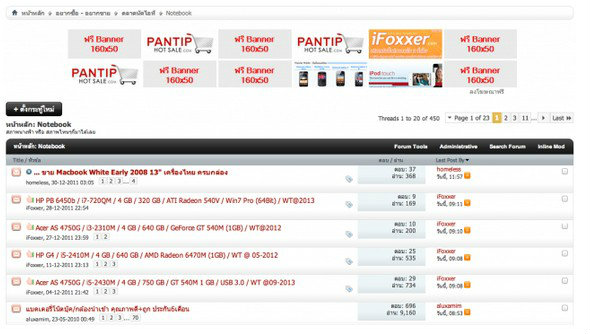
หาซื้อ สั่งซื้อออนไลน์ตามเว็บบอร์ด : แบบนี้หาซื้อได้สะดวกกว่า ไม่ต้องออกไปเดินหาให้เมื่อย แค่คลิกเข้าไปตามเว็บบอร์ดของเว็บไอทีต่างๆ ที่เราคุ้นเคยกันดี แล้วคลิกเลือกดูอุปกรณ์หรือโน๊ตบุ๊คมือสองที่เรามองหา แต่ข้อเสียก็คือ ไม่ได้เห็นของจริง ไม่รู้สภาพจริง ก็คงต้องเลือกดูคนที่มีฟีดแบ๊คที่ดีมีความน่าเชื่อถือ ดูได้จากคอมเมนต์ที่ต่อมาด้านล่างนั่นเอง สิ่งที่ควรต้องระวังคือ ควรจะต้องถามเรื่องประกันและการจัดส่ง ไม่ควรโอนเงินไปก่อน หากยังไม่แน่ใจ ซื้อทีละน้อยๆ ชิ้น จะซื้อล็อตใหญ่หลายชิ้น ก็ควรนัดเจอหรือให้มั่นใจเสียก่อน
ของมือหนึ่งต้องมุ่งไปที่ร้านอุปกรณ์โดยเฉพาะ ตามห้างไอที : แต่หากต้องการได้ชิ้นส่วนที่เป็นมือหนึ่งเลย ก็มีทางเลือกที่ง่าย ไม่ต้องไปแจ้งสั่งซื้อกับผู้ผลิตก็ได้ เพราะในห้างไอทีหลายแห่งมีร้านขายอุปกรณ์ชิ้นส่วนมือหนึ่งโน๊ตบุ๊คขายเหมือนกัน ตั้งแต่หน้าจอ คีย์บอร์ด ลำโพง เมนบอร์ดและบรรดาชิปต่างๆ จำหน่ายพร้อม อย่างเช่นในห้างพันธุ์ทิพย์ชั้นล่างสุด ก็มีให้เลือกทั้งชิ้นส่วนและเครื่องมือในการซ่อมครบครันหรือจะเป็นที่เซียร์รังสิต แต่ก็คงต้องดูให้มั่นใจว่าชิ้นส่วนที่ต้องการคือชิ้นใด ยิ่งมีตัวเลขระบุก็จะง่ายขึ้น เป็นแบบที่ให้คุณซื้อหาได้อย่างมั่นใจ
ตาดีได้ตาร้ายเสียตามตลาดนัดหรือแบกับดิน : แบบสุดท้ายดูจะเหมาะกับชาวฮาร์ดคอร์ไอที เพราะเป็นการหาของในตลาดที่เรียกว่ายากพอสมควร แต่มีโอกาสได้ของดีราคาถูก ขึ้นอยู่กับความชำนาญบวกโชค โดยแหล่งของพวกนี้จะอยู่ตามตลาดนัดที่คุ้นตากันดี อย่างเช่น ตลาดนัดทั้งกลางวันและกลางคืน อย่างเช่น แถวคลองถม ถนนสุขาภิบาล รามคำแหงและอีกหลายแห่งที่มักจะมีอุปกรณ์ไอทีจากทั้งคนขายโดยตรงและเป็นพ่อค้าตัวจริงที่รับสินค้าเหล่านี้มาปล่อยด้วยตัวเอง หากเราทำการบ้านไปดี เดินถูกที่ถูกตำแหน่ง ก็มีโอกาสได้ของถูกใจ มาซ่อมโน๊ตบุ๊คเราได้ในราคาไม่กี่บาท แถมยังได้ของราคาถูกอีกด้วย
ขอบคุณเนื้อหา และภาพประกอบ
ติดตามข่าวความเคลื่อนไหวของเทคโนโลยีรอบโลกได้ที่นี่ >>> hitech.sanook.com