แสดงบทความที่มีป้ายกำกับ ราคามือถือ แสดงบทความทั้งหมด

วันพุธที่ 10 ธันวาคม พ.ศ. 2557

วิธีตรวจสอบมือถือ หรือไม่ก็สมาร์ทโฟนแอนดรอยด์ก่อนซื้อ

วิธีตรวจสอบมือถือ ไม่ใช่หรือสมาร์ทโฟนแอนดรอยด์ก่อนซื้อ ทุกรุ่นทุกยี่ห้อ เรื่องง่ายๆ ที่ผู้ซื้อทุกคนควรรู้
เผลอหน่อยเดียว เวลาก็ล่วงเลยมาถึงเดือนสุดท้ายของปี 2014 กันแล้ว ซึ่งก็มีผู้บริโภคจำนวนไม่น้อยที่ตั้งใจจัก, สมาร์ทโฟน หรือไม่แท็บเล็ต ในช่วงปลายปีแบบนี้ ด้วยเหตุว่ามักเป็นช่วงที่บรรดาผู้ผลิตแบรนด์ต่างๆ มักจักแข่งขันกันเพื่อนำเสนอโปรโมชั่นดีๆ สนนราคาโดนๆ มากเป็นพิเศษ เพื่อกระตุ้นยอดขายส่งท้ายปี
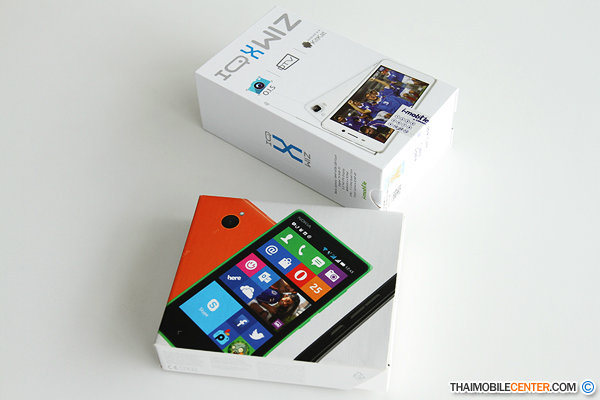
แต่อย่างไรก็ดี นอกจากการตรวจสอบคุณสมบัติ กับมูลค่าจำหน่าย ให้ตรงกับความต้องการของเราแล้ว สิ่งสำคัญอย่างหนึ่งที่เราควรทำก่อนที่จะจ่ายเงินก้อนใหญ่ให้กับร้านค้าก็ คือ การตรวจสอบความเรียบร้อยของตัวสินค้าอย่างถี่ถ้วน ตั้งแต่ภายนอกกล่อง ไปจนถึงอุปกรณ์ต่างๆ ที่อยู่ภายใน เพื่อให้สมาร์ทโฟน พร้อมกับอุปกรณ์ต่างๆ ที่เราตั้งใจซื้อมาใช้งาน มีสภาพที่สมบูรณ์เต็ม 100% นั่นเอง
ซึ่งขั้นตอนการตรวจสอบต่างๆ นั้นก็ไม่ยาก ทุกท่านสมรรถทำตามได้อย่างแน่นอน ลองไปติดตามกันได้เลยครับ
ขั้นตอนที่ 1 : ตรวจสอบสภาพกล่อง
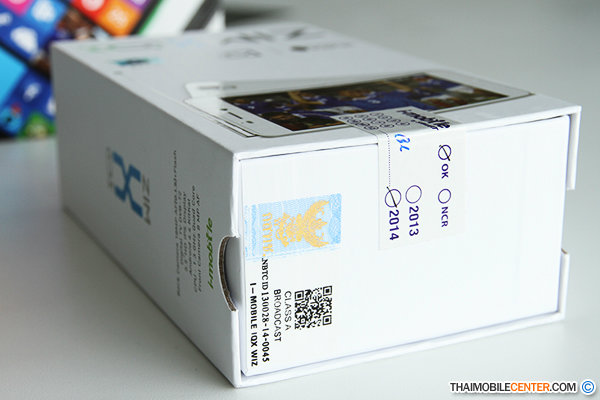
เท่าที่ เราตัดสินใจเโจษกซื้อสมาร์ทโฟนรุ่นดังกล่าวแล้ว ก็มาโหมโรงที่การเช็คสภาพกล่องกันก่อน เพราะสภาพกล่องจักต้องไม่มีร่องรอยการแกะ หรือไม่บุบเสียหายก่อนจะถึงมือเรา
ขั้นตอนที่ 2 : ตรวจสอบสภาพตัวเครื่อง
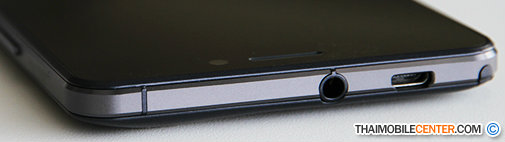
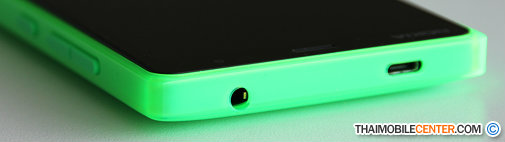
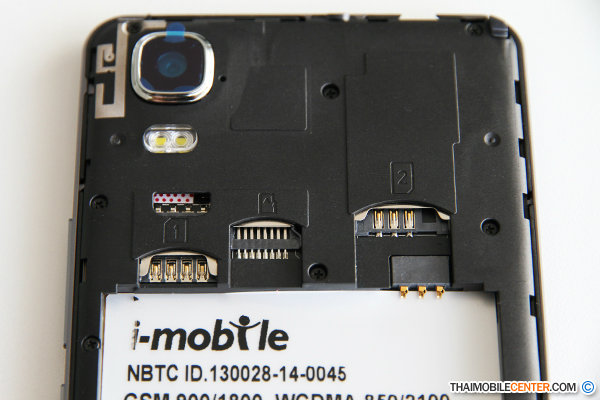
มาต่อกันที่ตัวเครื่อง พอทำการแกะกล่องเรียบร้อยแล้วเราก็มาตรวจสอบสภาพตัวเครื่องว่ามีร่องรอย ในการตกหล่น, รอยขีดข่วน เหรอรอยถลอกของตัวเครื่องบ้างหรือไม่ก็ไม่ เพราะว่าผู้ใช้งานควรจักตรวจสอบทั้งตัวเครื่อง ไม่ว่าจะเป็นหน้าจอ, ขอบตัวเครื่องทั้งด้านบน-ล่าง พร้อมด้วยซ้าย-ขวา ถ้าสมาร์ทโฟนรุ่นดังกล่าวนั้นทำเป็นถอดฝาหลังได้ ก็ควรจะแกะฝาหลัง พร้อมทั้งตรวจสอบด้านใน พร้อมตรวจสอบแบตเตอรี่ด้วยเช่นกัน
ขั้นตอนที่ 3 : ตรวจสอบอุปกรณ์เพิ่มเติมต่างๆ ภายในกล่อง
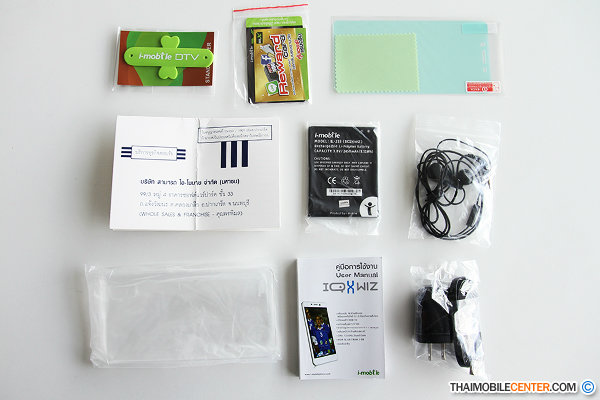
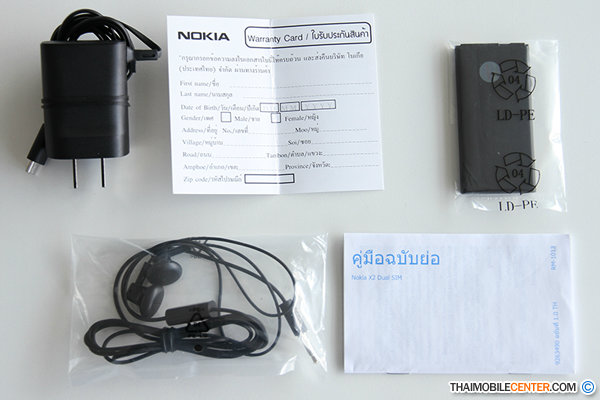
ด้วยอุปกรณ์เพิ่มเติมต่างๆ ภายในกล่องนั้น สมาร์ทโฟนแต่ละรุ่นแต่ละยี่ห้อจักมีความแตกต่างกันออกไป บ้าง แต่เพราะพื้นฐานทั่วไปแล้วจะประกอบไปด้วย สายหูฟังแบบสเตอริโอ, อะแดปเตอร์เหตุด้วยการชาร์จแบตเตอรี่, สาย microUSB เกี่ยวกับเชื่อมต่อกับคอมพิวเตอร์, คู่มือการใช้งาน ด้วยกันใบรับประกัน ซึ่งส่วนนี้จะสำคัญมากเป็นพิเศษ ดังนั้นผู้ใช้งานควรจะตรวจสอบเงื่อนไขการรับประกันอย่างละเอียด
ขั้นตอนที่ 4 : ตรวจสอบคลื่นความถี่ 3G ไม่ใช่หรือ 4G
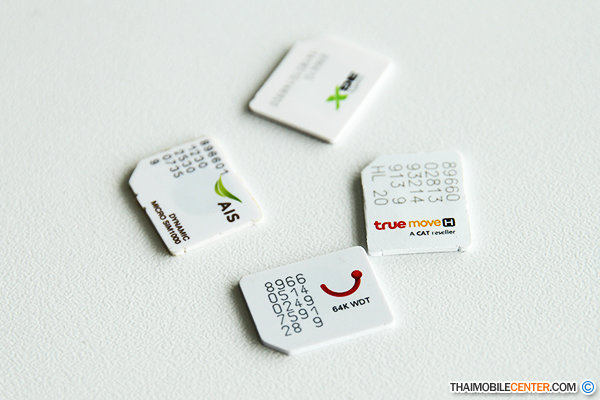
ก่อนผู้ใช้งานจะเร่ำลือกซื้อสมาร์ทโฟนรุ่นดังกล่าว ก็คงจะตรวจสอบว่าสมาร์ทโฟนนั้นรองรับคลื่นความถี่ที่เราใช้ได้หรือไม่ ดังนั้นเพื่อไม่ให้เกิดการผิดพลาดเราก็ต้องมาตรวจสอบกันให้ดี ซึ่งปัจจุบันสมาร์ทโฟนส่วนใหญ่จะรองรับการใช้งาน 3G แต่สมาร์ทโฟนบางรุ่นจักรองรับคลื่นความถี่แตกต่างกัน เพราะว่าความถี่ 3G ของแต่ละเครือข่ายในประเทศไทยจะเป็นดังนี้คือ เครือข่าย AIS ใช้คลื่นความถี่ 900/2100 MHz, เครือข่าย dtac ใช้คลื่นความถี่ 850/2100 MHz และเครือข่าย TrueMove H ใช้คลื่นความถี่ 850/2100 MHz

ครั้งตรวจสอบความถี่เป็นที่เรียบร้อยแล้ว ก็ลองนำซิมการ์ดใส่เข้าไปที่ตัวเครื่อง พร้อมด้วยเปิดสบถสาบานณโทรศัพท์ พร้อมกับเปิดโหมดเชื่อมต่อข้อมูล พร้อมด้วยตรวจสอบการใช้งานอินเทอร์เน็ตทะลุเว็บเบราว์เซอร์ รวมไปถึงต่อสู้การโทรเข้า ด้วยกันโทรออก ด้วยเช่นกัน
ขั้นตอนที่่ 5 : ตรวจสอบหมายเลข IMEI
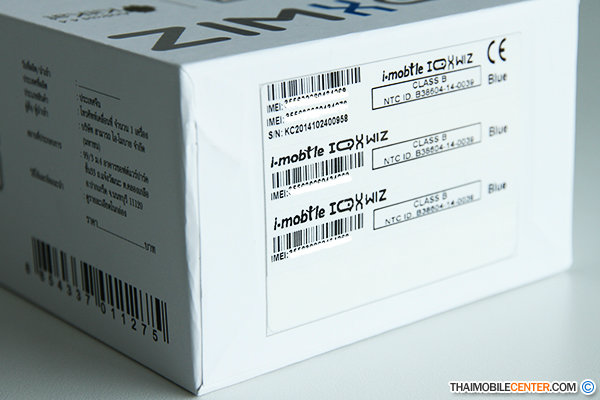
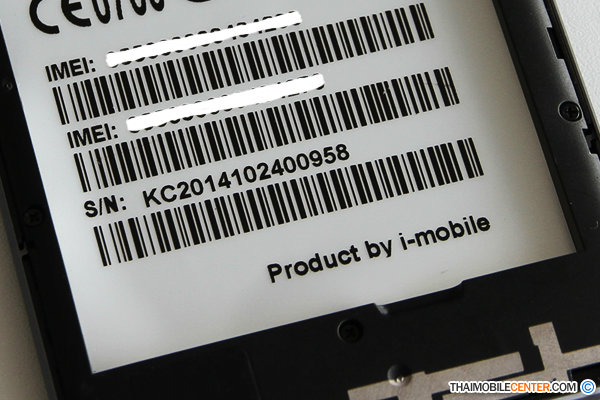
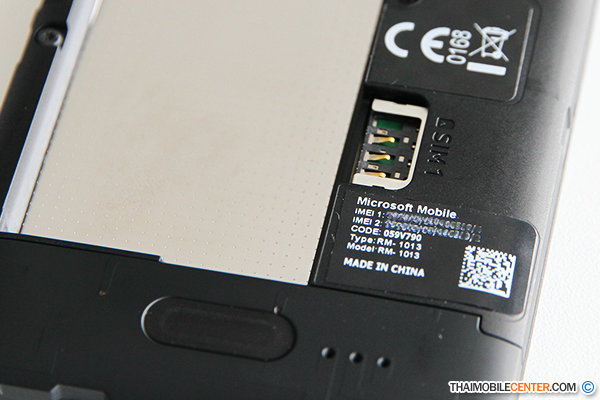
ในการตรวจสอบรหัส IMEI นั้นมีหลายวิธี โดยเบื้องต้นแล้วเราสามารถตรวจสอบได้จากข้างกล่อง กับนำมาเปรียบเทียบกับเลข IMEI บนเครื่อง โดยสมาร์ทโฟนส่วนใหญ่เลข IMEI จะอยู่ด้านในใต้แบตเตอรี่ ซึ่งเราเป็นได้แกะฝาหลัง พร้อมด้วยนำแบตเตอรี่ออกได้ ด้วยว่าสมาร์ทโฟนที่ไม่รอบรู้แกะฝาหลังได้นั้น เลข IMEI จะถูกติดไว้ที่หลังของตัวเครื่อง รวมไปถึงการใส่รหัสพิเศษเพื่อตรวจเช็คเลข IMEI ก็ศักยทำได้เช่นกัน เพราะเข้าไปที่โหมดการโทร พร้อมกับกดรหัส *#06# แค่นี้เลข IMEI ก็จะแสดงขึ้นมาให้เราเห็น
ขั้นตอนที่ 6 : ตรวจสอบขั้วแบตเตอรี่
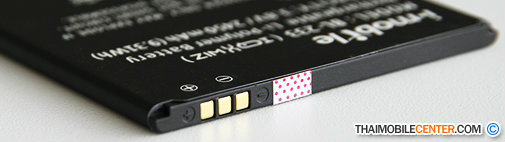
เพราะปกติแล้วสมาร์ทโฟนเครื่องใหม่ที่ออกจากกล่อง บริเวณขั้วแบตเตอรี่สีทอง นั้นไม่ควรมีรอยขีดข่วน หรือไม่ก็มีสีอื่นๆ ปะปนนอกจากสีทอง รวมไปถึงรอยไหม้ หรือว่าจุดดำบริเวณขั้วแบตเตอรี่ ทั้งในส่วนของตัวเครื่อง กับส่วนของก้อนแบตเตอรี่
วิธีที่ 7 : ตรวจสอบอาการผิดปกติของเม็ดสีบนหน้าจอแสดงผล
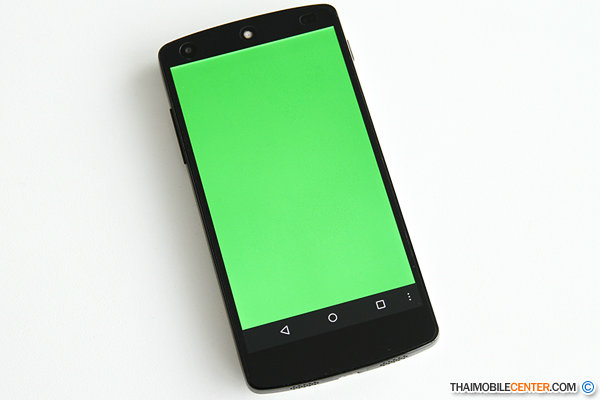
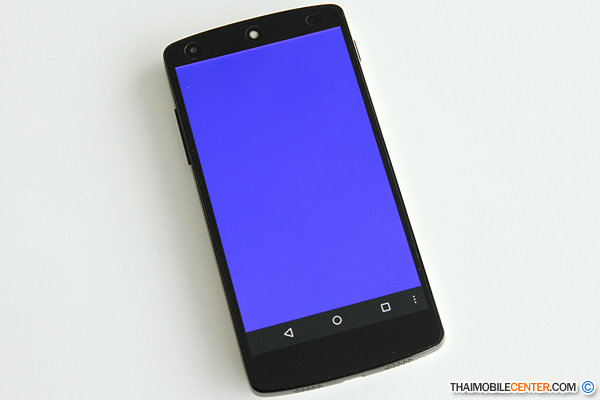
การตรวจสอบนั้นจักมี 2 แบบ อย่างแรกคือ การตรวจสอบ Stuck Pixel เพราะการตรวจสอบนี้หน้าจอแสดงผลต้องเป็นภาพที่ดำสนิท ตราบใดลองตรวจสอบแล้วจักเห็นเม็ดสีที่แตกต่างไปจากสีดำ ซึ่งเม็ดสีที่เห็นนั้นจะมีทั้งสีน้ำเงิน, สีขาว พร้อมกับสีแดง อย่างที่สองคือการตรวจสอบ Dead Pixel เพราะการตรวจสอบนี้ภาพหน้าจอต้องเป็นสีขาวสว่างพอสมควร พอลองตรวจสอบแล้วจักเห็นเม็ดสีที่เป็นสีดำ กับถ้าเปลี่ยนภาพที่เป็นสีอื่นๆ ที่ไม่ใช้สีดำแล้ว เม็ดสีนั้นก็ยังคงเป็นสีดำอยู่เหมือนเดิน พร้อมทั้งผู้ใช้งานยังรอบรู้ตรวจสอบความผิดปกติของเม็ดสีด้วยแอปพลิเคชัน Pixel Test ไม่ใช่หรือเข้าโหมด Test Menu เพื่อทำการตรวจสอบได้เช่นกัน
ขั้นตอนที่ 8 : เข้าเมนูตรวจสอบ (Service Test) ด้วยรหัสลับของสมาร์ทโฟนแต่ละแบรนด์
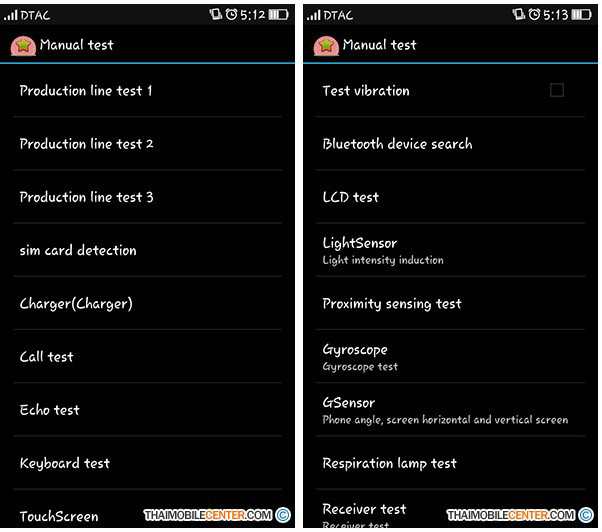
  
แม้ท่านใดยังไม่ทราบ เราอาจทดลองการใช้งานฟังก์ชันพื้นฐานต่างๆ ของตัวเครื่องได้ทั้งหมดภายในที่เดียว โดยที่ไม่ต้องเสียเวลาไปดาวน์โหลดแอปพลิเคชันใดๆ เพิ่มเติม วิธีการก็คือให้ เราเข้าไปที่โหมดโทรออก แล้วพิมพ์รหัสลับเนื่องด้วยตรวจสอบสมาร์ทโฟนเข้าไป ซึ่งรหัสด้วยว่าสมาร์ทโฟนแต่ละแบรนด์จักแตกต่างกันออกไปดังนี้
สมาร์ทโฟนซัมซุง (Samsung) ใส่รหัส *#0*#
                     
สมาร์ทโฟนโซนี่ (Sony) ใส่รหัส *#*#7378423#*#*
                     
สมาร์ทโฟนเอชทีซี (HTC) ใส่รหัส *#*#3424#*#*
                     
สมาร์ทโฟนแอลจี (LG) ใส่รหัส 3845#*รหัสรุ่น# หรือ กด 1809#*รหัสรุ่น#
                     
สมาร์ทโฟนออปโป้ (OPPO) ใส่รหัส *#808#
สมาร์ทโฟนเลอโนโว (Lenovo)  ใส่รหัส  ####1111#
สมาร์ทโฟนเอชทีซี (HTC) ใส่รหัส *#*#3424#*#* หรือว่า *#*#4636#*#*
สมาร์ทโฟนหัวเว่ย (Huawei) ใส่รหัส ##497613
สมาร์ทโฟนไอโมบาย (i-mobile) ให้กดปุ่มปิดเครื่องก่อน ขณะหน้าจอดับแล้วให้ กดปุ่มลดเสียง (Volume Down) พร้อมกับปุ่ม Power ค้างไว้พร้อมกัน
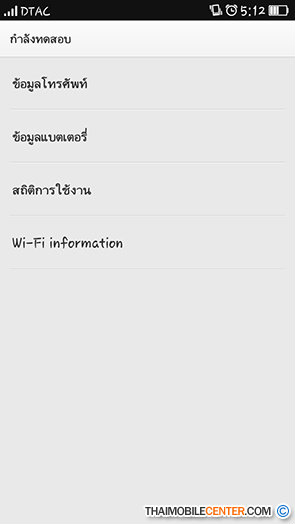
ซึ่งรหัสของสมาร์ทโฟนแต่ละแบรนด์ข้างต้น จะเป็นรหัสเพื่อเข้าโหมดต่อสู้ เหรอ Service Test พร้อมกับมีเมนูย่อยเพื่อประลองการใช้งานขั้นพื้นฐานต่างๆ ไม่ว่าจัก เป็นการตรวจสอบ Dead Pixel, การรับสบถสาบานณ, ระบบสั่น, กล้องถ่ายภาพ, เซ็นเซอร์, ระบบสัมผัส, ลำโพง, ปุ่มกด กับอื่นๆ ซึ่งฟังก์ชันชิงชัยต่างๆ จะมากน้อยต่างกันไป ขึ้นอยู่กับว่าผู้ผลิตสมาร์ทโฟนแต่ละแบรนด์จักใส่มาให้มากน้อยขนาดไหน
 ขั้นตอนที่ 9 : ตรวจสอบแสงลอดบนหน้าจอแสดงผล
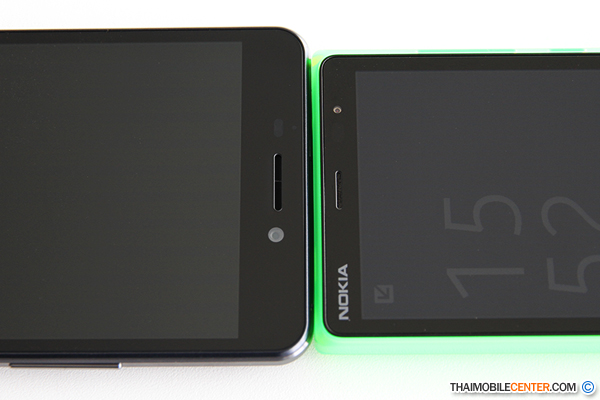
การตรวจสอบอาการแสงลอดบนหน้าจอแสดงผล ริเริ่มจากการเปิดกล้องดิจิตอลที่ด้านหลังของตัวเครื่องแล้วทำการนำมือทั้งสอง ข้างมาบังแสงรอบนอก กับสังเกตตามขอบจอว่ามีแสงลอดออกมามาก หรือว่าน้อย เพียงใด ถ้าออกมามากจนเกินไป ผู้ใช้งานก็เป็นได้แจ้งพนักงานเพื่อทำการเปลี่ยนเครื่องใหม่ได้ทันที
ขั้นตอนที่ 10 : ตรวจสอบระบบสัมผัสของหน้าจอแสดงผล ด้วยกันปุ่มสัมผัส
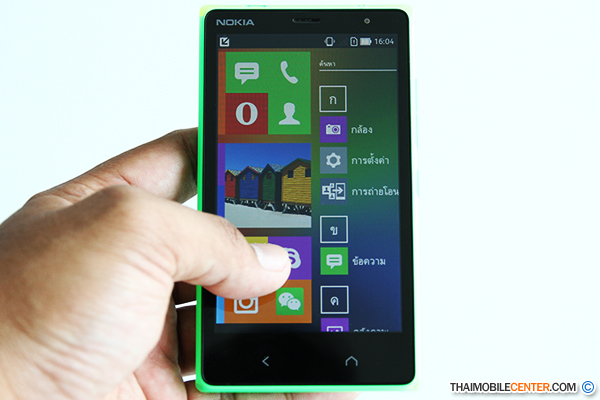
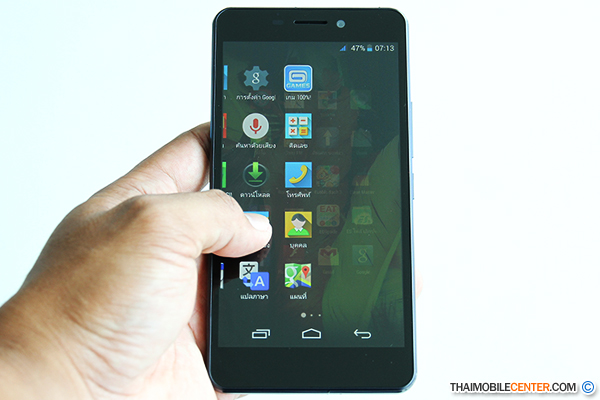
การตรวจสอบระบบสัมผัสนั้นมีหลายวิธี เช่น การปัดหน้าจอไปซ้าย-ขวา หรือไม่ก็การปัดขอบหน้าจอด้านบน กับด้านล่าง พร้อมทั้งแข่งขันการแตะหน้าจอขณะเล่นเกม รวมไปถึงการแตะปุ่มควบควบคุมการทำงานแบบสัมผัส ซึ่งจะอยู่ด้านล่างของหน้าจอ เพราะกดปุ่มฟังก์ชัน (ไม่ใช่หรือปุ่ม Recent Apps), ปุ่มโฮม ด้วยกันปุ่มย้อนกลับ เกือบ 3-5 ครั้ง
ติดตามข่าวความเคลื่อนไหวของเทคโนโลยีรอบโลกได้ที่นี่ >>> www.hitech.sanook.com

วันพฤหัสบดีที่ 27 พฤศจิกายน พ.ศ. 2557

รีวิว Huawei Ascend Mate 7: ผิดแผกแตกต่างแบบไม่แตกสามัคคี?

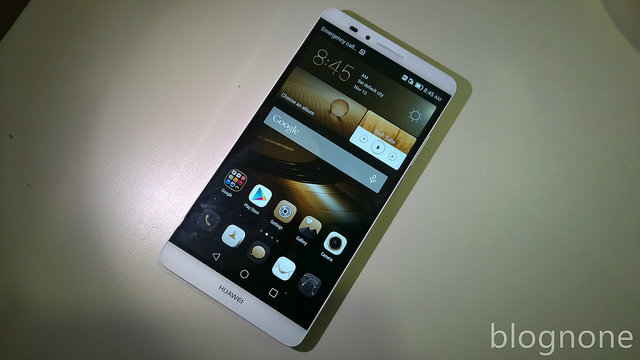
Huawei Ascend Mate 7 ถือเป็นสมาร์ทโฟนเรือธงของ Huawei ที่เข็นออกมาในช่วงปลายปี จุดเด่นคงอยู่ที่หน้าจอใหญ่พร้อมกับมีขนาดที่บาง ตลอดจนถึงเรื่องของแบตเตอรี่ที่ใส่มาบานตะเกียง ทั้งหมดมีการออกแบบที่ให้ความรู้สึก พรีเมียม อย่างมาก
ด้วยเหตุที่เคยมีลองจับไปแล้ว ในการรีวิวครั้งนี้จึงไม่เน้นตัวเครื่องมากนัก เท่ากับประสบการณ์ในการใช้จริง สเปคเป็นได้อ่านเอาจากข่าวเก่าได้ ถ้าพร้อมแล้ว เราไปอ่านกันเลยครับ
คำเตือน ภาพเป็นกองมาก โปรดใช้วิจารณญาณก่อนเปิดบนอุปกรณ์พกพา
Ascend
Back,

ตัวเครื่อง

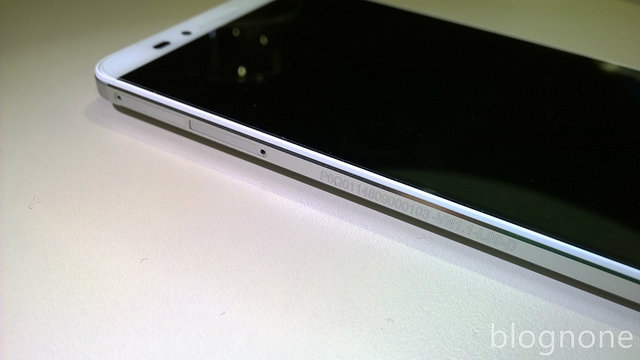
หน้าตาของ Huawei Ascend Mate 7 เป็นไปตามช่วงเวลานิยมของโทรศัพท์ในปัจจุบันที่เน้นจอใหญ่ ขอบเหฟุ้งเฟื่องน้อยๆ เน้นการออกแบบพร้อมด้วยใช้วัสดุที่ทำให้รู้สึกถึงความพิเศษ (premium) ของเครื่อง เพราะว่า Ascend Mate 7 (ในที่นี้จักย่อเป็น Mate 7 เพื่อความง่ายต่อการเข้าใจ) ใช้วัสดุเป็นเหล็กกล้า (stainless steel) ในการครอบเครื่อง ให้ความรู้สึกที่ดีในการจับเครื่อง (เช่นเคย ตามระยะเวลานิยม) ทั้งหมดมาพร้อมกับความบางที่บางมาก
Front
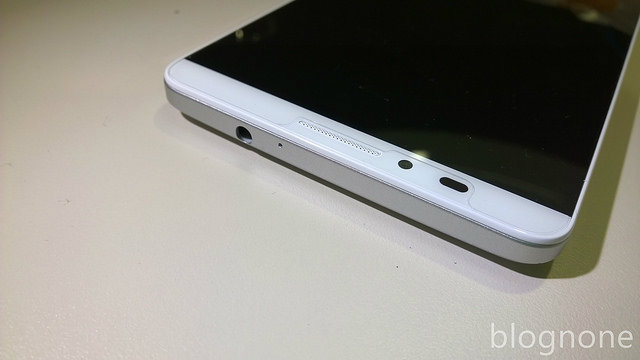
ด้านบนของเครื่องเป็นไมโครโฟนพร้อมทั้งรูเสียบหูฟัง
Top
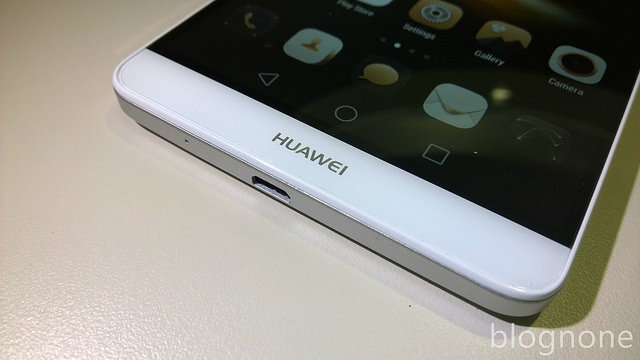
ด้านล่างมีไมโครโฟนอีกตัวหนึ่งพร้อมกับช่อง Micro USB
Bottom
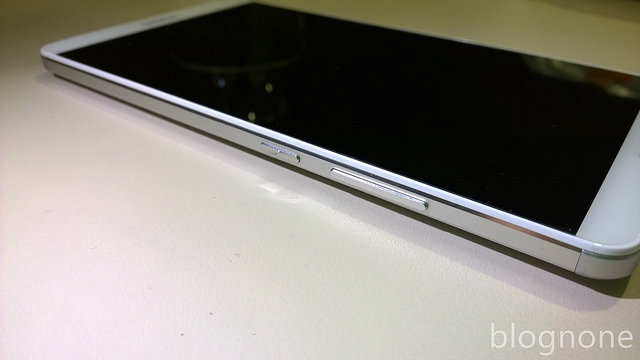
ขวามือของเครื่องมีปุ่มเปิด/ปิด ด้วยกันปุ่มปรับเสียง
Right
ด้านซ้ายเป็นช่องใส่ซิมและ microSD
Left
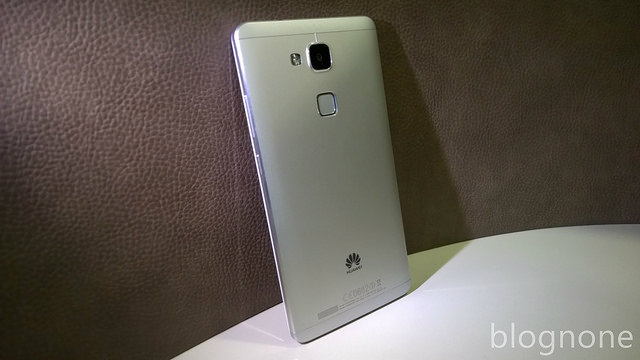
ด้านหลังของเครื่อง มีกล้องพร้อมด้วยตัวอ่านลายนิ้วมืออยู่
Back
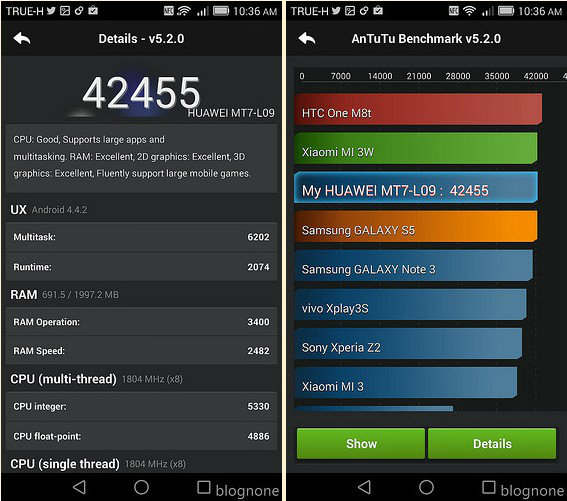
ผมทำการวัดประสิทธิภาพของเครื่องด้วย Antutu Benchmark แล้ว ได้ผลออกมาตามภาพนี้
 Compared
สิ่งที่น่าสนใจอีกอย่างคือ Mate 7 ใช้หน่วยประมวลผล Kirin ของทาง Huawei เอง ซึ่งมีหน่วยประมวลผลมากถึงแปดแกน
 CPU-Z

ซอฟต์แวร์พร้อมด้วยการใช้งานแท้ในชีวิตประจำวัน

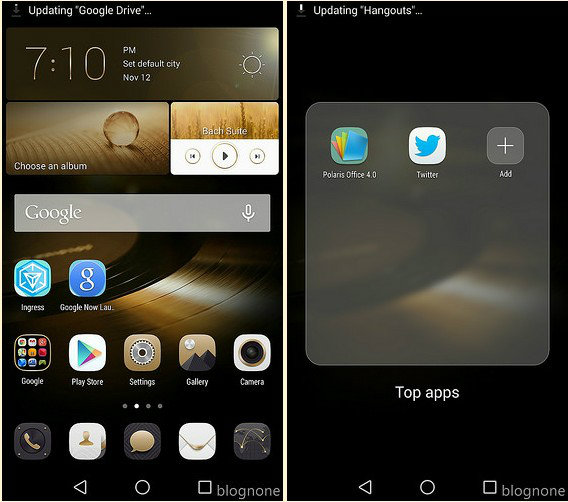
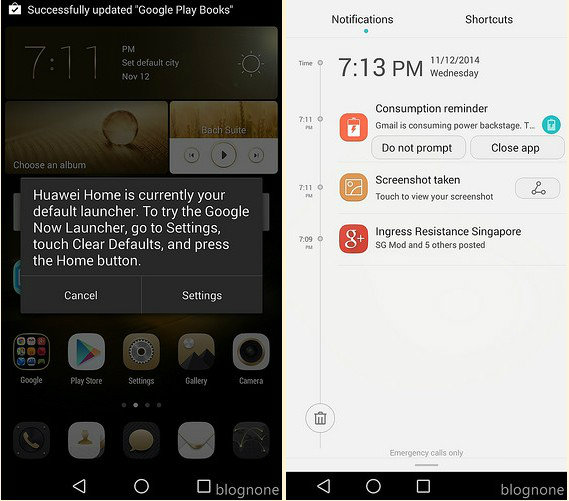
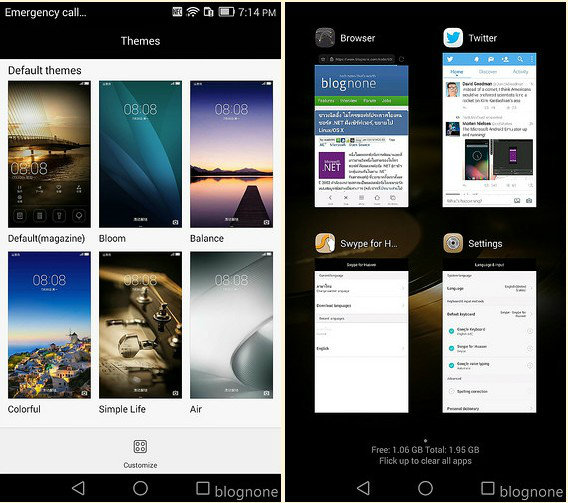
Mate 7 มาพร้อมกับ Android 4.4.2 ที่ถูกปรับแต่งพร้อมด้วยครอบด้วยส่วนการใช้งานที่เรียกว่า EMUI ซึ่งทาง Huawei ปรับแต่งจนทำให้ผมมึนงงไปชั่วขณะ เพราะว่าวิธีการใช้งานรอมของ Huawei นี้ คล้ายคลึงกับ iOS อย่างมาก เพราะเฉพาะแนวคิดการที่ไม่มี App Drawer ใช่ไหมจุดรวมแอพ แบบเดียวกับ Android อื่นๆ (เวลาติดตั้งก็วางลงไปในหน้าจอเลย) นอกจากนั้นแล้วยังไม่ศักยใช้ Launcher ตัวอื่นแทนได้เลย ทำให้เป็นสภาวะกึ่งบังคับในการใช้รอมของทาง Huawei เอง
homescreen 
 Screenshot_2014-11-12-19-13-12
ด้วยความที่ Mate 7 มีขนาดใหญ่ ทำให้การใช้งานมือเดียวลำบาก ทาง Huawei จึงใส่โหมดการทำงานด้วยมือเดียวเข้ามา เท่าที่ผู้ใช้เปิดใช้งาน ถ้าสมมติต้องการทำงานอย่างเช่นพิมพ์ข้อความ หรือว่ากดปุ่มเสมือนบนหน้าจอ ก็แค่ตะแคงเครื่องไปด้านที่ต้องการ ปุ่มพร้อมทั้งแป้นพิมพ์จักไปกองกันอยู่ด้านที่ผู้ใช้ถนัด (แต่ผมลองแล้วไม่ชอบ เลยปิดไป) นอกจากนั้นแล้ว ผู้ใช้ยังเชี่ยวชาญเปลี่ยนลักษณะของเครื่อง (theme) ได้ตามที่ต้องการด้วย
Theme 
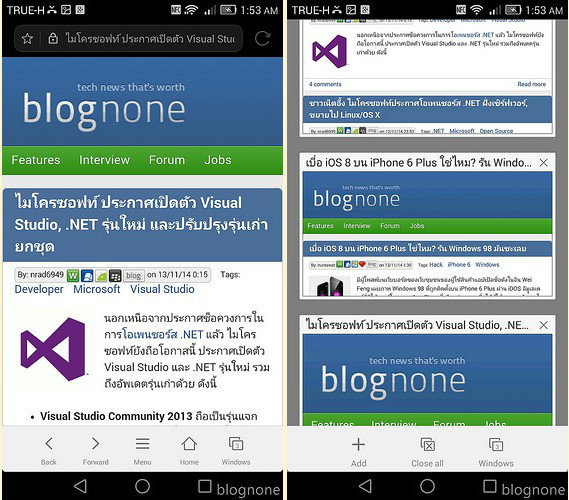
สิ่งที่หงุดหงิดพร้อมกับน่ารำคาญของ EMUI ที่มาใน Mate 7 นอกเหนือจากการไม่ทำเป็นปรับแต่งอะไรได้เป็นเรื่องเป็นราวด้วยการเปลี่ยน launcher แล้ว ยังเป็นเรื่องของการมีแอพที่ซ้ำซ้อน ตัวอย่างเช่นเว็บเบราว์เซอร์ที่มีทั้งของระบบพร้อมกับ Chrome สองอันอยู่ในเครื่องเดียว ซึ่งไม่มีความจำเป็น (พร้อมกับควรศักยปิดการใช้งานตัวใดตัวหนึ่งได้ แต่ที่ตรวจสอบกลับทำไม่ได้)
 Wifi
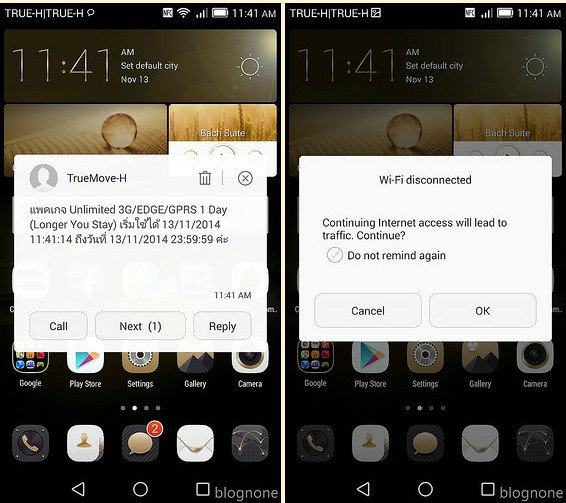
นอกจากนั้นแล้วคงเป็นเรื่องของข้อความ SMS ที่เด้งขึ้นมาเป็น dialog ทับหน้าจอเอาไว้ ซึ่งน่ารำคาญมาก โดยเฉพาะในเวลาที่กำลังทำงานสำคัญ อย่างไรก็ตามก็มี dialog ที่ยังพอมีประโยชน์บ้าง อย่างเช่นเวลาปิด Wi-Fi ของเครื่อง แล้วจักไปใช้อินเทอร์เน็ตของโทรศัพท์ ก็จะมีขึ้นแจ้งเตือนว่าต้องการดำเนินการต่อหรือไม่
 Power
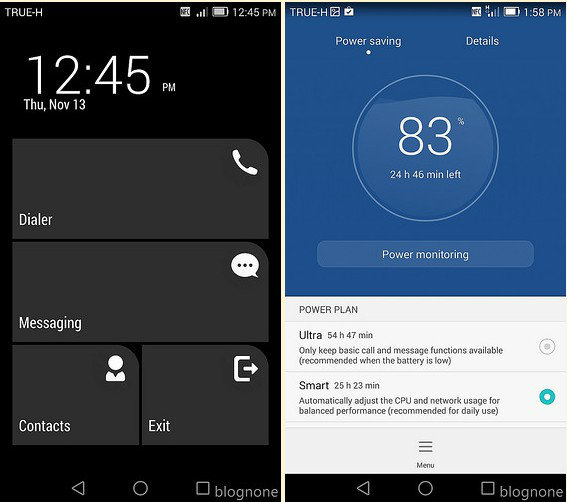
เรื่องของแบตเตอรี่ Mate 7 ถือว่าใช้งานได้ดีพร้อมกับยาวนาน (แต่ถ้าเล่นเกมหนักๆ อย่าง Ingress เครื่องก็จักร้อน) รวมถึงมีโหมดประหยัดพลังงานที่จะเปลี่ยนโทรศัพท์เป็นสีขาวดำ กับทำงานได้ไม่ต่างจากฟีเจอร์โฟนทั่วไป ทำให้ยิ่งใช้งานได้ยาวนานมากขึ้น (ผมไม่ได้วัดแน่นอนจังว่าเท่าไหร่ แต่ไม่ต้องชาร์จ 2 วัน ใช้งานปานกลาง เชี่ยวชาญอยู่ได้เป็นปกติ
 
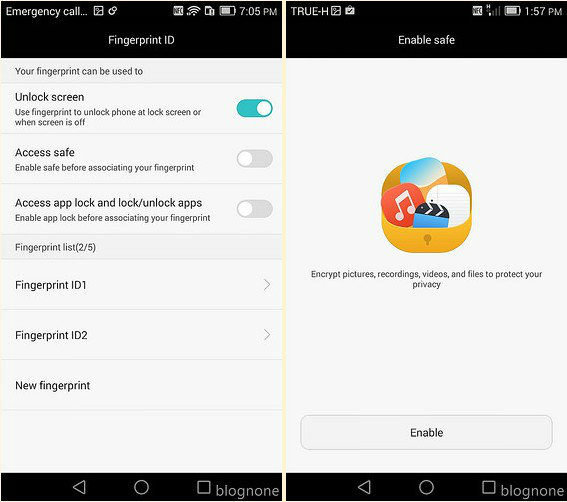
นอกเหนือจากนั้น Huawei ยังใส่แอพต่างๆ เพิ่มเข้ามาอีกเป็นจำนวนมาก ซึ่งหลายอันก็มีประโยชน์ แต่หลายอันก็ไม่มีประโยชน์ในการใช้งานยิ่งมากนัก คงขอข้ามๆ ไปในที่นี้ อย่างไรก็ตาม Mate 7 มาพร้อมกับตัวอ่านลายนิ้วมือซึ่งรอบรู้ใช้งานในการเปิดเครื่องได้ เพราะว่าไม่ต้องกดปุ่มเปิดปิดแบบ iPhone แม้แต่น้อย ถือว่าสะดวกมาก นอกจากนั้นแล้วยังรอบรู้ใช้งานได้แทบจักทุกท่า กล่าวคือ ต่อให้วางนิ้วในตำแหน่งใด แค่ขอให้ลายมือตรงเป็นอันใช้ได้ (แบบเดียวกับ iPhone) ซึ่งถือว่าดีมากด้วยกันใช้งานได้แน่ๆ รองรับสูงสุด 5 นิ้วด้วยกัน เพราะเชี่ยวชาญตั้งค่าให้เข้าถึงส่วนแอพบางอย่าง เหรอเนื้อหาส่วนตัวที่ไม่หิวให้ใครเข้าถึงก็ได้ (ตัวอย่างเช่น ข้อมูลเหรอแอพทางการเงิน เป็นต้น)
Fingerprint 
เพราะว่ารวมๆ ถือว่าใช้ได้ดีครับ อย่างไรก็ตามเรื่องของซอฟต์แวร์ยังคงเป็นปัญหาชวนหงุดหงิด (มียัดมาให้อย่างยิ่ง แต่ใช้แน่ๆไม่น่าจักเกินครึ่ง)

กล้อง

กล้องของ Mate 7 ถือว่าถ่ายภาพได้ดีในหลายบรรยากาศ แม้อาจจักไม่ได้ดีที่สุดก็ตาม ผมไม่ได้ต่อสู้โหมดภาพที่หลากหลาย (เช่นเคย มีบานตะไทมากจนปวดหัว) เลยได้แต่ถ่ายภาพตามการตั้งค่าอัตโนมัติของเครื่องมา ซึ่งคุณภาพทั้งในที่ร่ม พร้อมทั้งที่กลางแจ้ง ถือว่าทำได้ดี ยกเว้นในที่มืดซึ่งมีการเบลอพร้อมกับการรบกวนอยู่พอสมควร
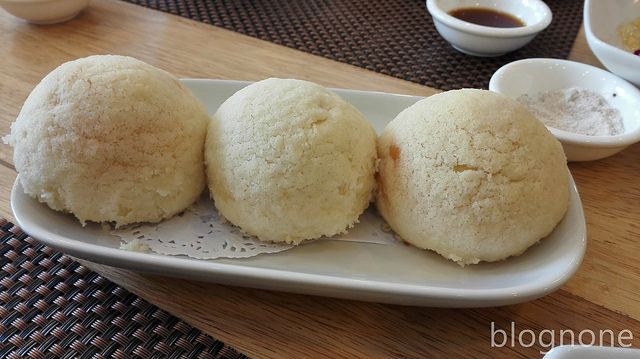
ซาลาเปาหิมะ
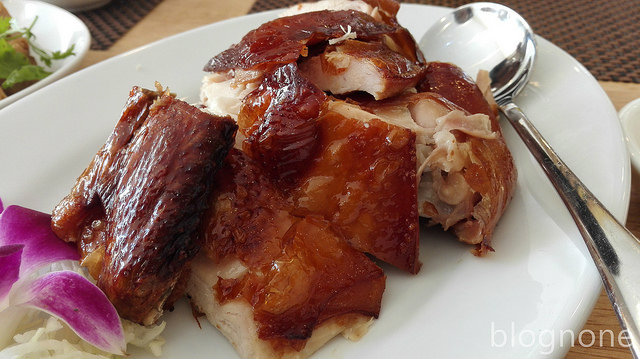
ไก่ย่างกระเทียม
เค้กช็อกโกแลต
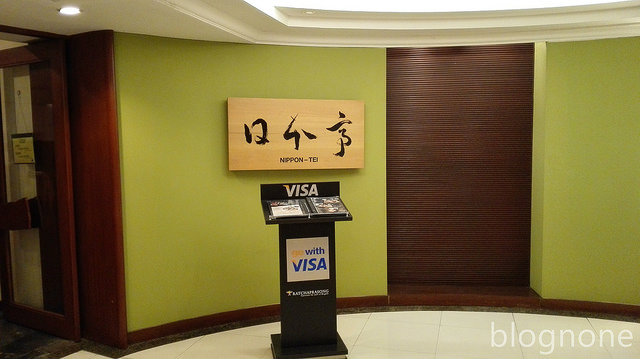
หน้าร้าน
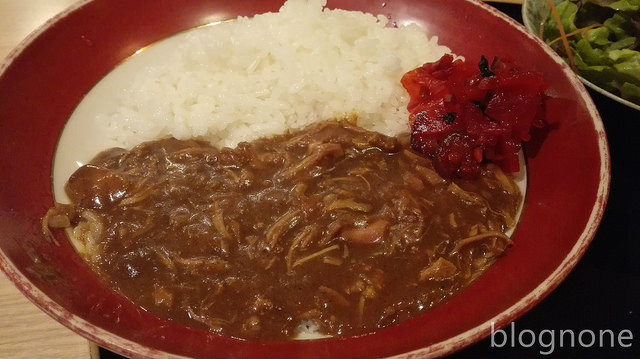
ข้าวหน้าแกงกะหรี่ไก่
แซลมอนรมควัน
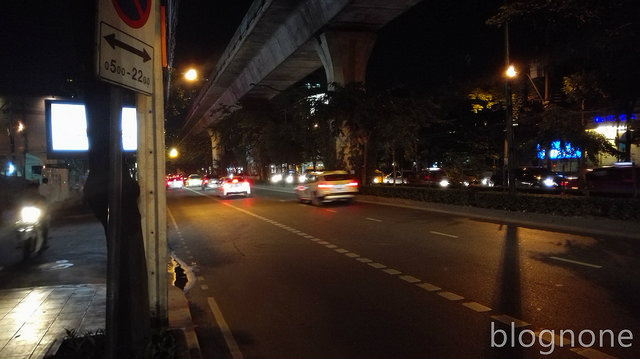
Night
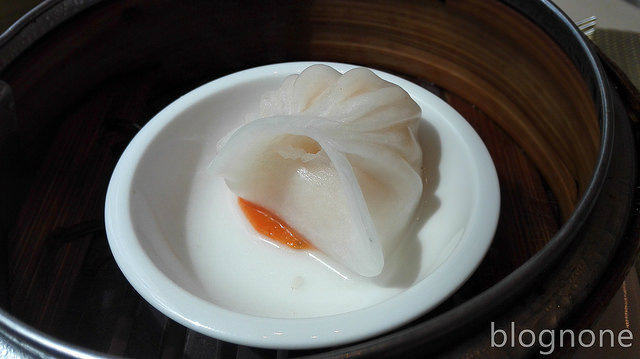
ฮะเก๋า
ไส้กรอกอิตาเลียน
Foucault's

สรุป

Front,
ผมยอมรับว่า Huawei Ascend Mate 7 ถือเป็นสมาร์ทโฟนจอใหญ่ที่น่าสนใจ พร้อมกับให้ความรู้สึกที่ดีมากในการจับ ตลอดจนถึงการใช้งาน ความบาง น้ำหนักของเครื่อง ด้วยกันกล้อง ถือเป็นสิ่งที่ทำได้ดีอย่างมาก หน้าจอก็คมชัด พร้อมด้วยตัวอ่านลายนิ้วมือที่ใช้งานได้ดีมาก ไม่ต้องจับรูดขึ้นรูดลงที่ปุ่มโฮมให้วุ่นวาย โดยภาพรวมถือว่าในเชิงฮาร์ดแวร์ Ascend Mate 7 ทำออกมาได้ดีมาก
จุดตายของ Ascend Mate 7 กลับไปตกอยู่ที่ซอฟต์แวร์ซึ่งเน้นการใส่แต่สิ่งที่ไม่จำเป็น อีกทั้งมีแนวคิดในเรื่องของการจัดการแอพพร้อมด้วยการวางหน้าจอซึ่งไม่เหมือนกับ สมาร์ทโฟนอื่นๆ ในท้องตลาด (อย่างน้อยที่สุดในฝั่งของ Android กระแสหลัก) ทำให้การใช้งานดูจักผิดแปลกไปจาก Android ที่คุ้นเคยมา ซึ่งถึงแม้ว่าหลายอย่างจะเป็นที่คุ้นเคย แต่กลับมีความแตกต่างอย่างมาก จนทำให้ผมรู้สึกว่าซอฟต์แวร์ที่มากับ Ascend Mate 7 นั้นเป็น ของใหม่ ที่ต้องเรียนรู้ใหม่ มากกว่าจะใช้ความคุ้นเคยใน Android แบบเดิมได้
กล่าวโดยสรุปแล้ว Ascend Mate 7 ถือว่าทำได้ดีในฐานะสมาร์ทโฟนที่ดี แต่เรื่องของซอฟต์แวร์ที่ยังคงใส่ของที่ไม่ได้ใช้เข้ามาจำนวนมากจนเกินความ จำเป็น ยังเป็นปัญหาอยู่ พร้อมด้วยหวังว่า Huawei คงปรับปรุงในจุดนี้ให้ดีขึ้นในรุ่นหน้า อย่างน้อยที่สุดก็ในเชิงความทำเป็นที่จักให้เปลี่ยน launcher เองได้ ถือว่าเป็นจุดเริ่มทำต้นที่ดีแล้ว
ข้อดี
  • แบตเตอรี่อยู่นานมาก
  • ตัวอ่านลายนิ้วมือที่ใช้งานได้แท้จริง แม่นยำ
  • กล้องที่ใช้งานได้ดีในสถานการณ์ทั่วไป
  • วัสดุพร้อมทั้งตัวเครื่องที่ทำออกมาได้ดีมาก จอใหญ่ คมชัด
ข้อเสีย
  • ซอฟต์แวร์ของเครื่องที่ใช้งานแล้วปวดหัวมาก เหมือนยังหาทางไปให้ตัวเองไม่เจอ แถมเปลี่ยน launcher ก็ไม่ได้
  • ใช้งานหนักมาก เครื่องจะร้อนจัด
  • GPS ไม่แม่นยำ (เล่น Ingress ไม่มันบนเครื่องนี้)
ติดตามข่าวความเคลื่อนไหวของเทคโนโลยีรอบโลกได้ที่นี่ >>> thaizones-hitech.blogspot.com

วันจันทร์ที่ 24 พฤศจิกายน พ.ศ. 2557

15 ข้อดี ที่ “ไอโฟน“ ทำได้ แต่.... คุณอาจจะอีกทั้งไม่เคยรู้มาก่อน!!


วันนี้มีเกร็ดเล็กๆ น้อยๆ ได้นำมาฝากสาวกของมือถือค่ายappleอย่าง iphone 15 ข้อ ที่คุณอาจยังไม่เคยรู้มาก่อน ซึ่งบางข้อก็ต้องขอยอมรับเลยว่าไม่เคยได้ลองใช้จริงๆๆ ไปดูกันเลยว่ามีอะไรบ้าง


1. เปลี่ยน Passcode เป็น ตัวอักษร แทนที่จะเป็น ตัวเลข ได้


1. Setting > General > Passcode Lock
2. ปิดการตั้งค่า Simple Passcode
3. แป้นพิมพ์ปรากฏให้เปลี่ยน Passcode หลังจากนั้นทุกครั้งที่ต้องการที่จักใส่ Passcode ก็จะมีแป้นตัวอักษรโผล่ขึ้นมาแทน
* มีเฉพาะ iPhone 5s เท่านั้น


2. ให้ Siri อ่านอีเมล์ให้ฟังก็ได้นะ

- หมาย Siri ด้วยคำสั่งที่ว่า Read my email นางก็จะอ่านร่ายยาวตั้งแต่ ชื่อคนส่ง เวลา กับเรื่อง จนถึงตัวอีเมลกันเลยทีเดียว
- แถมยังสั่งให้อ่านอีเมลที่ถูกส่งมาล่าสุด ด้วยคำสั่งว่า read my latest email หรือไม่ก็ต้องการถามว่ามีอีเมลของนาย A มั้ย? เพราะถามด้วยคำสั่งที่ว่า Do I have email from A?

3. กี่ข้อความที่ส่งมา ดูเวลาได้หมด


- ตั้งแต่ IOS 7 ขึ้นไป / ใน massage ปางลากข้อความไปทางซ้าย ก็จักอาจจะรับรู้เวลาที่มีคนส่งข้อความมาของทุกข้อความ

4. มีเครื่องบินกี่ลำบินอยู่เหนือหัวเราบ้าง

- งานนี้ Siri จัดให้ ลองสั่งเธอด้วยคำสั่งที่ว่า What flights are above me หรือ Planes overhead แล้วก็รอการประมวลผล 30 วินาที จักรู้ข้อมูลแบบชัวร์ๆ ได้ทันที

5. เขย่าเครื่องเบาๆ ก็ ลบข้อความ ได้

- พิมพ์ข้อความไปได้ยาวๆ แล้วต้องการที่จักลบ แค่ เขย่า เครื่องเบาๆ ก็จักมีปุ่มขึ้นมาให้เโจษก กดคำว่า Undo ข้อความทั้งหมดก็จะหายไป

แต่... ถ้ากด Undo แล้วเปลี่ยนใจมุ่งหมายจักได้ข้อความกลับมาก็ เขย่า อีกครั้ง แล้วเเลื่องลือก Redo ข้อความเดิมก็จักกลับมา
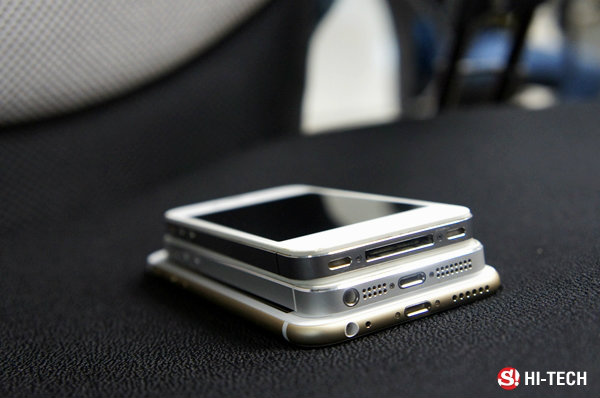
6. ดูปฏิทินแบบลงรายละเอียดได้ด้วย

ข้อนี้หลายคนก็น่าจักรู้กันบ้างแล้ว เปิดปฏิทินขึ้นมาแล้วเอียงหน้าจอเป็นแนวขวาง ก็จะเห็นข้อมูลแบบละเอียดทั้งหมดที่เราได้บันทึกไว้

7. กด Double Click ที่ Shift เพื่อเปิด caps lock ได้

- จะพิมพ์ภาษาอังกฤษตัวใหญ่ไม่จำเป็นต้องกด Shift ทีละครั้งอีกถัดจากนั้น เข้าไปที่ Settings>General>Keyboard> เปิด Enable Caps Lock ตอนใช้งานแค่กด Shif 2 ครั้งติดกัน ก็สามารถพิมพ์ภาษาอังกฤษตัวใหญ่ทั้งหมดได้

8. แขวนภาพให้ตรงก็ใช้ไอโฟนวัดระดับ

- เปิดแอพฯ Compass ปาดหน้าจอไปทางซ้าย แค่นี้ก็วัดระดับแม่นๆ ได้โลด

9. ปิด in-app purchase หรือไม่ก็การซื้อของในแอพต่างๆ ทั้งหมดภายในปุ่มเดียว

- เรื่องนี้น่าจะมีประโยชน์ด้วยคุณพ่อคุณแม่ที่มีลูกๆที่ได้ไป ติดเกมในโทรศัพท์มือถือ ควรต้องจัดการป้องกันการจ่ายเงินซื้อแอพฯ อื้อซ่าแยะมากมาย

เพราะเข้าไปได้ที่ Setting > General > Restrictions, Enable Restrictions เละบือกไปที่ In-app purchases และกดปิดนั่นเอง

10. ถ่ายรูปช็อตรัวๆ ก็ทำได้
- กดปุ่มชัตเตอร์ค้างไว้เก่งที่จักถ่ายรูปได้หลายๆ ช็อต เท่าที่ต้องการ

11. มีเครื่องหมาย - ให้เเลื่องลือกหลายขนาดนะ

- กด - ค้างไว้ จักมี - ให้เเอิกเกริกกหลายขนาดตามต้องการ

12. ปุ่มปรับเสียงก็กดถ่ายภาพได้

- ข้อนี้ก็น่าจักมีหลายคนรู้แล้วเหมือนกัน คือกดปุ่มเพิ่ม-ลด เสียง แทนชัตเตอร์ ได้ ถูกใจคนชอบเซลฟี่เลยละสิ....

13. ปุ่มปรับเสียงที่หูฟังก็กดถ่ายภาพได้เช่นกันนะ

- เหมือนข้อ 12 เลย แต่ใช้กับหูฟัง

14. ปรับการเตือนแบบสั่น ได้ตามใจ

- ใน Contact คุณเก่งตั้งเตือนการสั่นแบบต่างๆ ได้ เป็นรายบุคคลเลย เช่น ตราบใดเวลาโทรศัพท์อยู่ในกระเป๋า คุณจะรอบรู้รู้ได้ทันทีว่าสั่นกี่ครั้งใครเป็นคนส่งข้อความ ใช่ไหมอีเมลมา

15. Airplane Mode ช่วยให้แบตเต็มเร็วขึ้นเป็น 2 เท่า ว้าวววว

- เวลาแบตหมดลองเปิด Airplane Mode ก่อนชาร์ต ช่วยให้แบตเต็มเร็วขึ้นถึง 2 เท่าเลยนะ ไม่เชื่อต้องลอง

ที่มา:http://hitech.sanook.com/1392993/

ติดตามข่าวความเคลื่อนไหวของเทคโนโลยีรอบโลกได้ที่นี่ >>> http://thaizones-hitech.blogspot.com/

วันจันทร์ที่ 17 พฤศจิกายน พ.ศ. 2557

25 วรรณะ Anti Virus ที่ดีงามที่สุดในโลก ประจำปี 2014-2015

คงเป็นคำถามคาใจใครหลายๆถึง Anti Virus ที่ดีที่สุด ว่าสรุปแล้วโปรแกรมแอนตี้ไวรัสควรที่จักใช้ตัวไหน หรือไม่ก็ว่าเราควรใช้อันไหนดีจะดีที่สุด
ซึ่งในวันนี้ทางกลุ่มงานก็ไปเจอการจัดอันดับมาจากเว็บไซด์ชื่อดังอย่าง Top Ten Reviews ที่ได้จัดอันดับ Anti Virus ยี่ห้อต่างๆ เอาไว้รวมกันมากถึง 25 อันดับ ด้วยกันครับ
เพราะว่าการจัดอันดับนั้นก็ไม่ใช่วัดจากความชอบแต่อย่างใด แต่เค้าวัดด้วยคะแนนในด้านต่างๆ เช่นฟีเจอร์ที่ Anti Virus นั้นรองรับว่าครบถ้วนหรือว่าไม่อย่างไร , วัดจากระดับการป้องกันว่าครอบคลุมมากแค่ไหน , วัดจากประสิทธิภาพของตัวโปรแกรมเองว่าใช้งานได้ดีหรือไม่ก็ไม่กับกินทรัพยากรของเครื่องหรือไม่ก็เปล่า , วัดจากความสะดวกในการใช้งานเช่น ผู้ใช้ศักยใช้งานได้ง่ายๆ หรือไม่ก็เข้าใจใช่ไหมเปล่า
รวมไปถึงวัดจากบริการหลังการขายเช่นถ้าเกิดตัวซอฟแวร์มีปัญหาหรือว่าเครื่องเรามีปัญหาจะมีใครคอยช่วย Support เหรอไม่เป็นต้นครับ ซึ่งหมู่งานจักไม่พูดถึงรายละเอียดเรื่องนั้น
เนื่องด้วยค่อนข้างยาวแต่ใครที่สนใจก็ทำเป็นไปอ่านได้ที่ แต่ที่จะพูดถึงเลยก็คืออันดับที่ถูกจัดเอาไว้ครับ ซึ่ง Anti Virus ตัวไหนจะได้อันดับ 1-25 ไปดูกันเลย
25 อันดับ Anti Virus ที่ดีที่สุดในโลก ประจำปี 2014-2015
25. AVG Antivirus
24. ViRobot Desktop
23. CyberDefender Early Detection Center
22. ParetoLogic XoftSpy AntiVirus Pro
21. F-Prot Antivirus
20. Total Defense Anti-Virus
19. TrustPort Antivirus
18. Lavasoft Ad-Aware Pro
17. VIPRE Antivirus
16. Norman Antivirus
15. Webroot Secure Anywhere Antivirus
14. Avast! Pro Antiviru
13. F-Secure Anti-Virus
12. Panda Antivirus Pro
11. ESET NOD32 Antivirus
10. G Data AntiVirus
9. ZoneAlarm Antivirus + Firewall
8. eScan Anti-Virus
7. BullGuard Antivirus
6. Avira Antivirus Premium
5. Trend Micro Titanium Antivirus
4. Norton AntiVirus
3.McAfee AntiVirus Plus
2. Kaspersky Anti-Virus
1. Bitdefender Antivirus Plus
เป็นอย่างไรกันบ้างครับกับทั้ง 25 อันดับข้างต้น คุ้นหูกันมากๆเลยใช่ไหมละครับ ซึ่งผมเองก็จอเสริมอีกซักเล็กน้อยด้วยว่าคนที่ทะเยอทะยานได้ต้องการ Anti Virus ดีๆ ขอให้ซื้อของแท้นะครับ เพราะ Anti Virus ของแท้จะมีการอัพเดทฐานข้อมูลไวรัสอยู่เสมอทำให้สารถจัดการได้อย่างทันท่วงทีครับ
หรือว่าถ้าใครใช้ Windows 8.1 แท้อยู่ ตัว Windows Defender ก็นับว่าอาจช่วยป้องกันไวรัสได้ระดับนึงเลยนะครับ(ถ้าไม่เข้าเว็บมั่วๆ ดาวน์โหลกไฟล์มั่วๆ) แต่เอาเป็นว่าถ้าใครไม่มีเงินลองหา Anti Virus ฟรีๆอย่าง Avira ร่มแดงมาใช้ชั่วคราวไปก่อนก็ได้นะครับ
ติดตามข่าวความเคลื่อนไหวของเทคโนโลยีรอบโลกได้ที่นี่ >>> http://thaizones-hitech.blogspot.com

วันจันทร์ที่ 10 พฤศจิกายน พ.ศ. 2557

ความเชี่ยวชาญอาทิตย์แรกของผมกับ “iPhone 6”

ภายหลังวางขายในไทยเป็นวันแรก จนกระทั่งวันที่ 31 ต.ค.ที่ลอดมา เชื่อว่าเหล่าสาวก  คงไม่พลาด ไปเข้าแถวรอถอยเจ้า iPhone 6 เหรอ iPhone 6 plus มาครอบครองในมือกันเรียบร้อยแล้วใช่มั้ยครับ?
เรื่องรีวิวรายละเอียดยิบย่อยต่างๆ หลายท่านอาจจะได้อ่าน หรือไม่เสพเปลี่ยนตาจากหลากหลายแหล่งข้อมูลมาแล้วไม่มากก็น้อย แต่เชื่อว่าปัจจุบันนี้ น่าจักยังมีเหล่า แอปเปิ้ลนิยม อีก หลายท่าน ที่กำลังคิดอยู่ว่า
เอ๊ะ! ฉันจะซื้อดีมั้ยหนอ? พร้อมๆกับมองไปยังไอโฟน 4, 4s, 5 หรือ 5s ที่อยู่ในมือปัจจุบันนี้

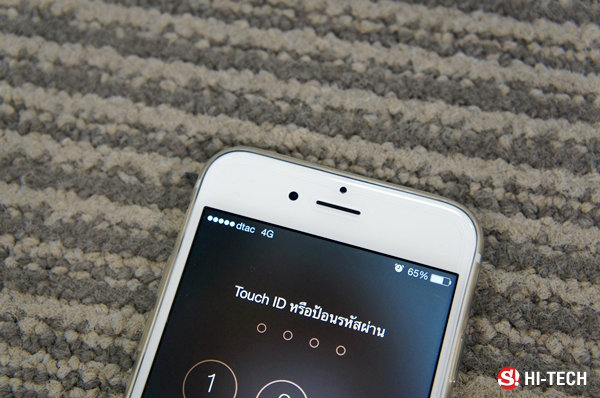
ส่วนของดีไซน์ด้านหน้าตัวเครื่อง 
ในฐานะที่ผมก็เป็นหนึ่งใน ผู้จงรักภักดี กับแบรนด์นี้มาพอสมควร ล่าสุดก็เพิ่ง ปลดเปลื้องเจ้า 5s ไปจากอ้อมอก เพื่อฉกเจ้า 6 มาแทนที่
ขออนุญาตใช้พื้นที่ตรงนี้ เผยเล่าเก้าสิบประสบการณ์ที่ใช้ชีวิตอยู่กับ เจ้า iPhone 6 สีทอง 64 GB มาเป็นระยะเวลานานเกือบอาทิตย์เต็มๆ (เหมือนนานมากเนอะ ฮ่าๆ) โดยจะขอใช้ iPhone 5s คนรักเก่าของผม เป็นบรรทัดฐานในการเปรียบเทียบ เผื่อจักช่วยใครที่ยังลังเลอยู่ ตกลงใจได้ว่าสรุปแล้ว ซื้อดีมั้ยว้า?!
- น้ำหนักมากไปป่ะ?
ตามข้อมูลที่แอปเปิ้ลระบุมาว่า 6 จะ หนักกว่า 5s อยู่ 17 กรัม (129 กับ 112 ตามลำดับ) สร้างความคลางแคลงใจแก่สาวกอยู่ไม่น้อย จนหลายๆคน รวมถึงผมเองก็กังวลว่า เห้ย! รุ่นใหม่กว่า ทำไมไม่พัฒนาให้เบาลง น้ำหนักมากกว่าเดิมได้ไงฟระ?
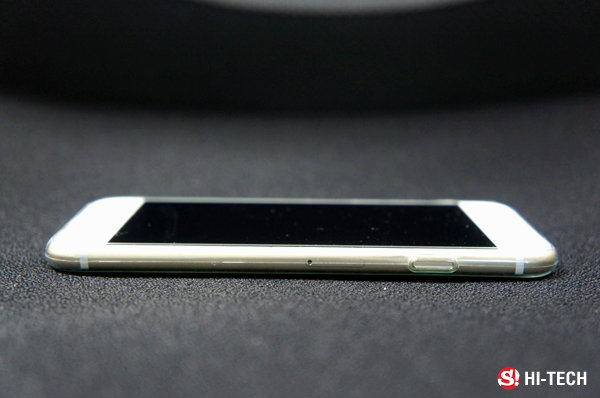
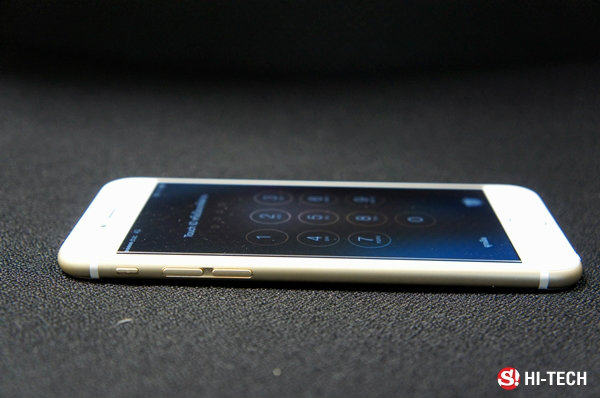
ตัวเครื่องด้านขวา
ตัวเครื่องด้านซ้าย
ปางได้ลองถือดูแล้วมัน ไม่ต่าง คือต้องระบุว่าเจ้า 6 นี่มันไม่ได้หนักอะไรเลย พอลองเทียบกับ 5s แล้ว คนทั่วไปนี่แยกไม่ออกแน่ๆว่า 17 กรัมที่ว่า มันแตกต่างกันยังไง?
สรุปง่ายๆตามความเข้าใจของผมเองนะครับ คือเจ้า 6 เนี่ยมันไม่หนักหรอก เจ้า 5s ต่างถ้าหากที่ออกมาครองโลกก่อน แต่ดันเบาเกิ๊น!
- ดีไซน์ตัวเครื่องใหญ่ไปมั้ย?
ข้อนี้ต้องเรียนตามตรงว่า สัมผัสแรก ณ ที่ร้าน ตอนหยิบขึ้นมานี่รู้สึกเลยว่า ใหญ่จังฟระ! แต่พอได้จับๆ ลูบๆคลำๆ จนเริ่มต้นชิน กลับรู้สึกว่า ยังอยู่ในเกณฑ์ที่มือตัวเองรับไหว(ผมสูง 180 ซม. แต่ขนาดมือ ไม่ถือว่าใหญ่มาก ถ้าเทียบกับผู้ชายที่รูปร่างใกล้เคียงกัน)
ส่วน 6plus ที่วางอยู่ใกล้ๆกัน สัมผัสแรกที่หยิบขึ้นมา ผมนี่.. ถึงกับวางคืนที่เดิมเลยครับ!! ไอ้นี่แหละใหญ่เกินไปของแท้!
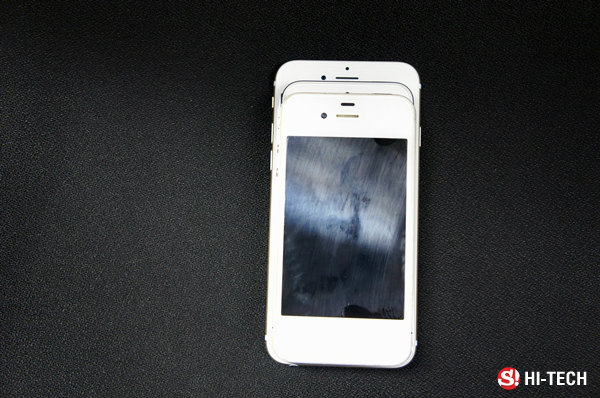
นำเครื่อง iPhone4s iPhone5s พร้อมด้วย iPhone6 มาเปรียบเทียบหน้า
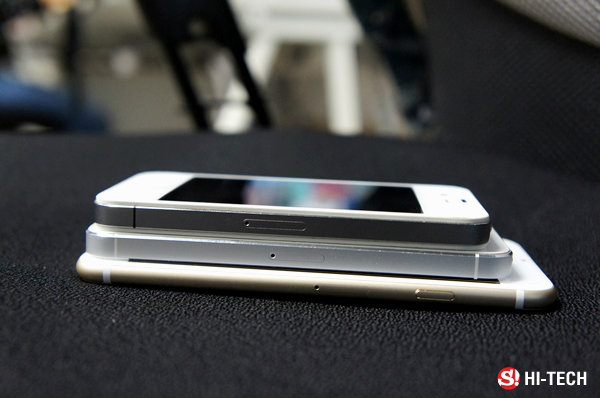
นำเครื่อง iPhone 4s iPhone 5s กับ iPhone 6 มาเปรียบเทียบด้านข้าง
นำเครื่อง iPhone4s iPhone5s กับ iPhone6 มาเปรียบเทียบด้านบน
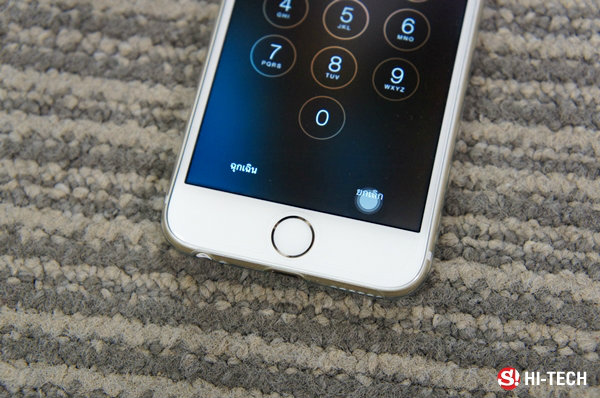
ปุ่ม Home ที่เคยอยู่มุมขวาบน ถูกเปลี่ยนมาอยู่ด้านข้างขวาแทน ซึ่งตรงจุดนี้ผมมองว่าเจ๋งมาก เพราะถ้าผมใช้มือซ้ายจับเครื่อง ตำแหน่งมันจักอยู่ตรงนิ้วชี้(เหรอนิ้วกลางก็ได้)พอดิบพอดี
แต่ถ้าเปลี่ยนมาใช้มือขวา นิ้วโป้งก็พร้อมจักกดได้พอดีเป๊ะเช่นกัน ด้วยกันอีกเหตุผลที่ทูลว่า ใหญ่ในระดับพอรับได้ก็คือ มันยังยัดใส่กระเป๋ากางเกงยีนส์ด้านหน้าได้ ชนิดที่ไม่โผล่หัวแหลมเกินออกมา ให้เสี่ยงหล่นใช่ไหมหายนั่นเองครับ
- หน้าจอเป็นไง?
ดีทีเดียวครับ! ขนาด 4.7 นิ้ว ของ 6 ให้ความรู้สึกการมองที่แตกต่างมากๆจากหน้าจอ 4 นิ้วของ 5s ตัวอย่างที่เห็นได้ชัดคือ เวลาที่เราดูไฟล์วิดีโอหรือไม่ก็เล่นเกมต่างๆ มันเก็บภาพได้มากขึ้น
ทำให้เราไม่ต้องเพ่งกระบุงโกย จักสร้างแลนด์มาร์ค หรือไม่จะแชทไลน์ รู้สึกได้เลยว่า ฟิน มากขึ้นจริงๆๆครับ คอนเฟิร์ม!
ด้านหน้าตัวเครื่อง
ด้านความละเอียดหน้าจอที่มากขึ้นจาก 1136x640 พิกเซล เป็น 1334x750 พิกเซล พร้อมกับจอรุ่นเก่าจาก Retina display เป็น Retina HD display ประสิทธิภาพดีขึ้นชัดเจนครับ
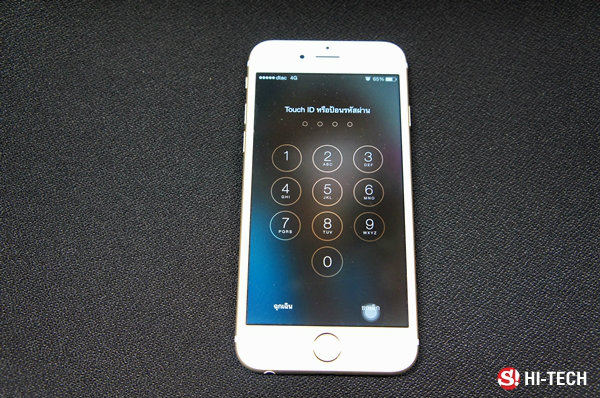
ส่วนฟังก์ชั่น Reachability ที่เพิ่มเข้ามา ด้วยการแตะที่ปุ่มสแกนนิ้วสองครั้ง เพื่อเลื่อนหน้าจอลงมาให้กดง่ายขึ้น กรณีที่นิ้วแตะไม่ถึงไอคอนแถวบน ก็ช่วยได้บานตะไท ใช้งานได้มีประสิทธิภาพดีเลยทีเดียว
- กล้องชัดมั้ย?
แม้ว่าจำนวนพิกเซลจักยังคงยืนหยัดอยู่ที่กล้องหลัง 8MP ด้วยกันกล้องหน้า 1.2 MP เท่ากัน แต่สิ่งที่พัฒนาขึ้นคือ New Sensor ระบบ Autofocus แบบ Focus Pixel ซึ่งช่วยในการเกลี่ยแสงของภาพให้ดีขึ้น แถมยังเพิ่มขนาดของรูรับแสง
ทำให้ภาพมีความสว่างมากขึ้น พร้อมด้วยมี Noise น้อยลงในกล้องหน้าครับ เซลฟี่กันสนุกกว่าเดิมล่ะงานนี้!
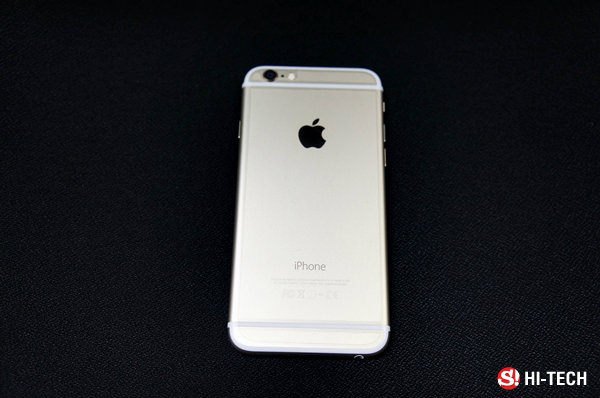
ด้านหลังตัวเครื่อง
ส่วนวิดีโอ ก็มีโหมด Slo-mo แบบ 240 fps เพิ่มขึ้นมา เรียกบ้านๆก็คือ มันถ่ายสโลว์ได้ช้ากว่าเดิมอีก ส่วนโหมด Time-lapse ที่เหมาะเพื่อถ่ายวิดีโอในเวลานานๆ ก็น่าสนใจครับ ถือเป็นลูกเล่นใหม่ของ iOS8 ได้เลย
ลองมาดูตัวอย่างภาพถ่ายกันครับ
- การทำงานของเครื่องเป็นไง?
ด้วยชิป A8 ที่พัฒนาขึ้น ตรงจุดนี้ก็มีข้อแตกต่างที่ดีกว่า A7 อยู่ไม่น้อยครับ จากการทดลองเปิดแอพพลิเคชั่นต่างๆ แม้เครื่องจักทำงานหนัก แต่ก็ดูไหลลื่น ไม่กระตุกติดขัด พร้อมด้วยภาวะ แอพเด้ง ก็ไม่มีให้เห็นเลย
ยังรวมไปถึงการเรียกข้อมูลในเครื่อง, การประมวลผลรูปภาพในบราวเซอร์ขณะท่องเว็บไซต์ก็ให้ความรู้สึกลื่นไหล เรียกง่ายๆแบบบ้านๆก็คือ ดูมัน ฉลาดขึ้นกว่าเดิม นั่นเองครับ เป็นพวกถามปุ๊บตอบปั๊บ ตอบสนองได้ทันที ไม่มีอิดออด แต่ถ้ากรณีคำมั่นณอินเตอร์เน็ทไม่ใช่หรือไวไฟช้าเอง นั่นก็อีกเรื่องนึงนะจ๊ะ!

- แบตเตอรี่อึดขึ้นป่าว?
ถ้าตามข้อมูลที่แอปเปิ้ลแจ้งมา เขาตรัสว่าจักอยู่ได้นานขึ้นกว่า 5s ราว 20% ซึ่งว่าตามตรงก็ถือว่าไม่มากนัก แต่ถ้าเทียบกับไลฟ์สไตล์ของผมกับเจ้ารุ่นเดิม ออกจากบ้านมาทำงานตั้งแต่ 8 โมงเช้า แบตเตอรี่เต็ม 100% เล่นแอพหรือไม่ก็โทรเข้าออกตามปกติ ก็อยู่ได้ยันเลิกงาน 5 โมงเย็นครับ เหเอิกเกริก 20-30%
แต่สำหรับเจ้า 6 นี่ จากการทดลอง ด้วยลักษณะการใช้งานระยะเวลาพอๆกัน ตั้งแต่เช้าอยู่ได้จนถึงก่อนนอน 4-5 ทุ่มก็ยังไหวครับ 20-30% มีเหลือเลื่องแน่ๆ พร้อมทั้งถ้าไม่แตะเลย ให้เสรีภาพทิ้งไว้ทั้งคืน ยันเช้าของวันรุ่งขึ้น แบตก็แทบไม่ลดเลย มากสุดก็แค่ 2-3% เท่านั้นที่หายไป
อย่างไรก็ดี ทั้งนี้ทั้งนั้นก็ขึ้นอยู่กับการใช้งานของแต่ละคนด้วยนะครับ ถ้าเล่นเกมที่ความละเอียดสูงมากๆ หรือว่าใช้งานติดต่อกันเป็นชั่วโมงๆ ไม่ทันถึงเลิกงาน แบตคุณก็หมดอยู่ดีแหละ!
สรุปว่าประสบการณ์ใหม่ของผมกับเจ้า iPhone6 ในระยะเวลาสัปดาห์แรก ถ้าจักถามว่า ใช้ 5s อยู่ สมควรเปลี่ยนใหม่มั้ย?
ในฐานะคนที่เคยใช้ 5s มาก่อนเหมือนกัน ผมเอิ้นได้เลยครับว่า..
ไม่ว่าจะใช้ 5s หรือไม่ก็รุ่นไหนก็ตาม ถ้าจะซื้อ 6 มาใช้ รับรองไม่ผิดหวัง เหมาะกับทุกเพศทุกวัย ดีกว่าเดิมทุกอย่าง ถ้าจักมีจุดด้อยกว่าก็คงเป็นเรื่องเดียวคือ ความถนัดในการจับถือ นอกนั้นจุดเด่นของ 6 กลบ 5s มิดเลยครับ
ส่วน 6plus ขออนุญาตไม่พูดถึงนะครับ ก็เพราะว่ายังไม่มีประสบการณ์กินนอนอยู่ด้วยกัน แต่ถ้าจักจำกัดความสั้นๆก็น่าจักได้ว่าiPhone6plus ไม่น่าจะใช่ไอโฟนที่เหมาะเพราะด้วยทุกคน
ก็อย่างที่ประภาษตอนต้นล่ะครับ มันใหญ่เกินไปแน่แท้ๆ