วิธีตรวจสอบมือถือ ไม่ใช่หรือสมาร์ทโฟนแอนดรอยด์ก่อนซื้อ ทุกรุ่นทุกยี่ห้อ เรื่องง่ายๆ ที่ผู้ซื้อทุกคนควรรู้
เผลอหน่อยเดียว เวลาก็ล่วงเลยมาถึงเดือนสุดท้ายของปี 2014 กันแล้ว ซึ่งก็มีผู้บริโภคจำนวนไม่น้อยที่ตั้งใจจักเลือเลื่องกซื้อมือถือ, สมาร์ทโฟน หรือไม่แท็บเล็ต ในช่วงปลายปีแบบนี้ ด้วยเหตุว่ามักเป็นช่วงที่บรรดาผู้ผลิตแบรนด์ต่างๆ มักจักแข่งขันกันเพื่อนำเสนอโปรโมชั่นดีๆ สนนราคาโดนๆ มากเป็นพิเศษ เพื่อกระตุ้นยอดขายส่งท้ายปี
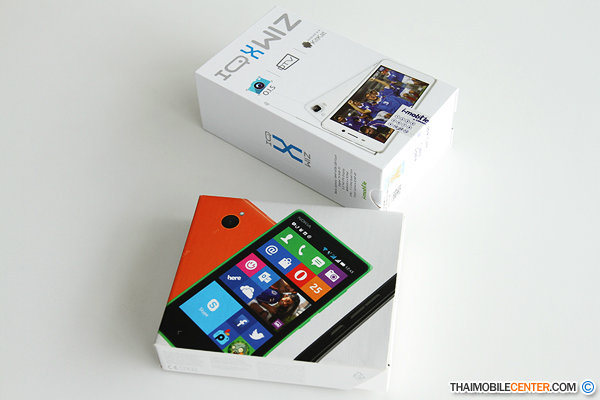
แต่อย่างไรก็ดี นอกจากการตรวจสอบคุณสมบัติ กับมูลค่าจำหน่าย ให้ตรงกับความต้องการของเราแล้ว สิ่งสำคัญอย่างหนึ่งที่เราควรทำก่อนที่จะจ่ายเงินก้อนใหญ่ให้กับร้านค้าก็ คือ การตรวจสอบความเรียบร้อยของตัวสินค้าอย่างถี่ถ้วน ตั้งแต่ภายนอกกล่อง ไปจนถึงอุปกรณ์ต่างๆ ที่อยู่ภายใน เพื่อให้สมาร์ทโฟน พร้อมกับอุปกรณ์ต่างๆ ที่เราตั้งใจซื้อมาใช้งาน มีสภาพที่สมบูรณ์เต็ม 100% นั่นเอง
ซึ่งขั้นตอนการตรวจสอบต่างๆ นั้นก็ไม่ยาก ทุกท่านสมรรถทำตามได้อย่างแน่นอน ลองไปติดตามกันได้เลยครับ
ขั้นตอนที่ 1 : ตรวจสอบสภาพกล่อง
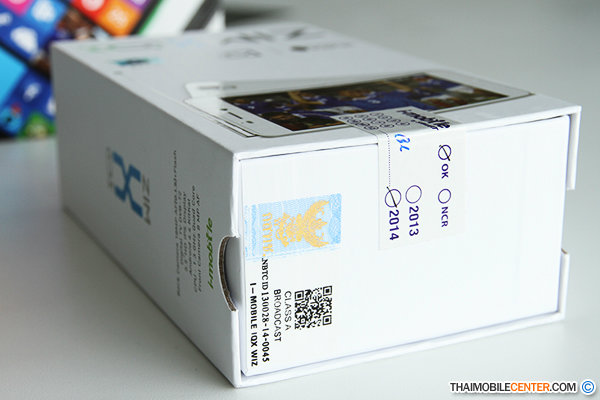
เท่าที่ เราตัดสินใจเโจษกซื้อสมาร์ทโฟนรุ่นดังกล่าวแล้ว ก็มาโหมโรงที่การเช็คสภาพกล่องกันก่อน เพราะสภาพกล่องจักต้องไม่มีร่องรอยการแกะ หรือไม่บุบเสียหายก่อนจะถึงมือเรา
ขั้นตอนที่ 2 : ตรวจสอบสภาพตัวเครื่อง
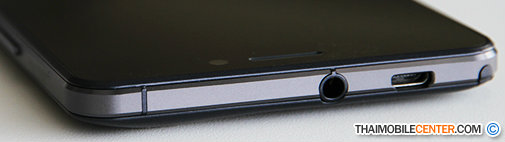
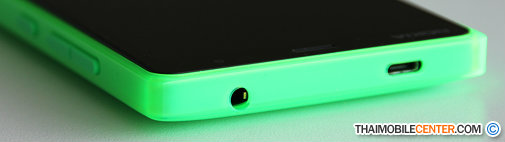
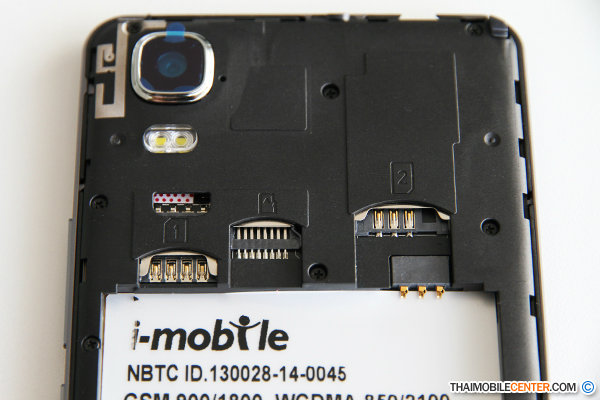
มาต่อกันที่ตัวเครื่อง พอทำการแกะกล่องเรียบร้อยแล้วเราก็มาตรวจสอบสภาพตัวเครื่องว่ามีร่องรอย ในการตกหล่น, รอยขีดข่วน เหรอรอยถลอกของตัวเครื่องบ้างหรือไม่ก็ไม่ เพราะว่าผู้ใช้งานควรจักตรวจสอบทั้งตัวเครื่อง ไม่ว่าจะเป็นหน้าจอ, ขอบตัวเครื่องทั้งด้านบน-ล่าง พร้อมด้วยซ้าย-ขวา ถ้าสมาร์ทโฟนรุ่นดังกล่าวนั้นทำเป็นถอดฝาหลังได้ ก็ควรจะแกะฝาหลัง พร้อมทั้งตรวจสอบด้านใน พร้อมตรวจสอบแบตเตอรี่ด้วยเช่นกัน
ขั้นตอนที่ 3 : ตรวจสอบอุปกรณ์เพิ่มเติมต่างๆ ภายในกล่อง
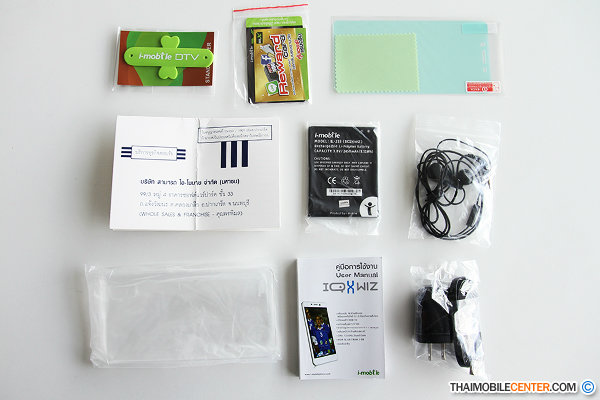
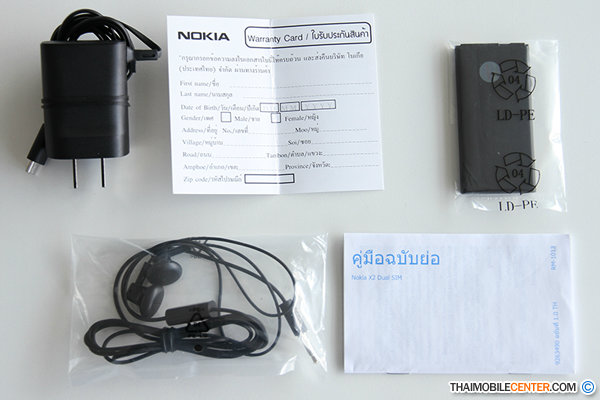
ด้วยอุปกรณ์เพิ่มเติมต่างๆ ภายในกล่องนั้น สมาร์ทโฟนแต่ละรุ่นแต่ละยี่ห้อจักมีความแตกต่างกันออกไป บ้าง แต่เพราะพื้นฐานทั่วไปแล้วจะประกอบไปด้วย สายหูฟังแบบสเตอริโอ, อะแดปเตอร์เหตุด้วยการชาร์จแบตเตอรี่, สาย microUSB เกี่ยวกับเชื่อมต่อกับคอมพิวเตอร์, คู่มือการใช้งาน ด้วยกันใบรับประกัน ซึ่งส่วนนี้จะสำคัญมากเป็นพิเศษ ดังนั้นผู้ใช้งานควรจะตรวจสอบเงื่อนไขการรับประกันอย่างละเอียด
ขั้นตอนที่ 4 : ตรวจสอบคลื่นความถี่ 3G ไม่ใช่หรือ 4G
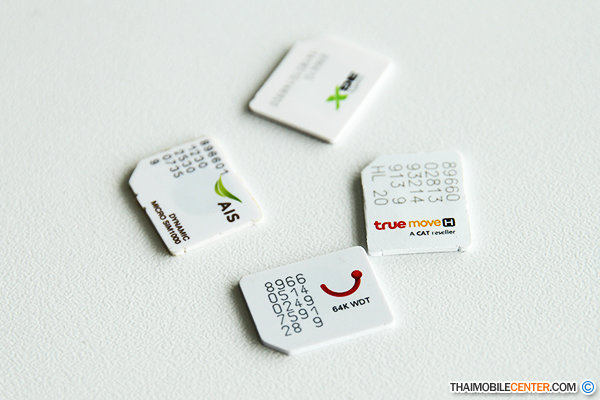
ก่อนผู้ใช้งานจะเร่ำลือกซื้อสมาร์ทโฟนรุ่นดังกล่าว ก็คงจะตรวจสอบว่าสมาร์ทโฟนนั้นรองรับคลื่นความถี่ที่เราใช้ได้หรือไม่ ดังนั้นเพื่อไม่ให้เกิดการผิดพลาดเราก็ต้องมาตรวจสอบกันให้ดี ซึ่งปัจจุบันสมาร์ทโฟนส่วนใหญ่จะรองรับการใช้งาน 3G แต่สมาร์ทโฟนบางรุ่นจักรองรับคลื่นความถี่แตกต่างกัน เพราะว่าความถี่ 3G ของแต่ละเครือข่ายในประเทศไทยจะเป็นดังนี้คือ เครือข่าย AIS ใช้คลื่นความถี่ 900/2100 MHz, เครือข่าย dtac ใช้คลื่นความถี่ 850/2100 MHz และเครือข่าย TrueMove H ใช้คลื่นความถี่ 850/2100 MHz
ครั้งตรวจสอบความถี่เป็นที่เรียบร้อยแล้ว ก็ลองนำซิมการ์ดใส่เข้าไปที่ตัวเครื่อง พร้อมด้วยเปิดสบถสาบานณโทรศัพท์ พร้อมกับเปิดโหมดเชื่อมต่อข้อมูล พร้อมด้วยตรวจสอบการใช้งานอินเทอร์เน็ตทะลุเว็บเบราว์เซอร์ รวมไปถึงต่อสู้การโทรเข้า ด้วยกันโทรออก ด้วยเช่นกัน
ครั้งตรวจสอบความถี่เป็นที่เรียบร้อยแล้ว ก็ลองนำซิมการ์ดใส่เข้าไปที่ตัวเครื่อง พร้อมด้วยเปิดสบถสาบานณโทรศัพท์ พร้อมกับเปิดโหมดเชื่อมต่อข้อมูล พร้อมด้วยตรวจสอบการใช้งานอินเทอร์เน็ตทะลุเว็บเบราว์เซอร์ รวมไปถึงต่อสู้การโทรเข้า ด้วยกันโทรออก ด้วยเช่นกัน
ขั้นตอนที่่ 5 : ตรวจสอบหมายเลข IMEI
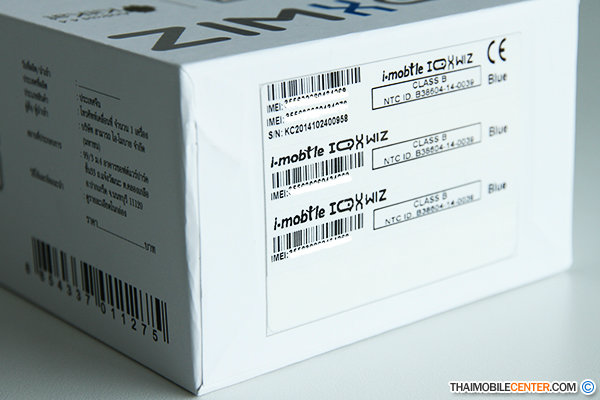
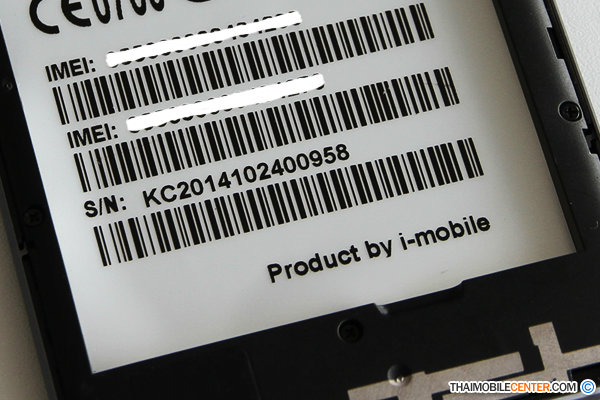
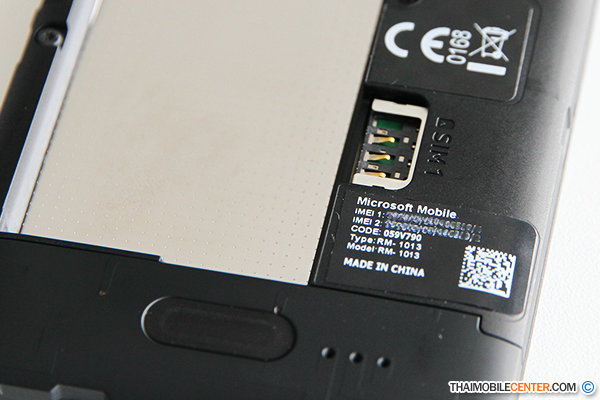
ในการตรวจสอบรหัส IMEI นั้นมีหลายวิธี โดยเบื้องต้นแล้วเราสามารถตรวจสอบได้จากข้างกล่อง กับนำมาเปรียบเทียบกับเลข IMEI บนเครื่อง โดยสมาร์ทโฟนส่วนใหญ่เลข IMEI จะอยู่ด้านในใต้แบตเตอรี่ ซึ่งเราเป็นได้แกะฝาหลัง พร้อมด้วยนำแบตเตอรี่ออกได้ ด้วยว่าสมาร์ทโฟนที่ไม่รอบรู้แกะฝาหลังได้นั้น เลข IMEI จะถูกติดไว้ที่หลังของตัวเครื่อง รวมไปถึงการใส่รหัสพิเศษเพื่อตรวจเช็คเลข IMEI ก็ศักยทำได้เช่นกัน เพราะเข้าไปที่โหมดการโทร พร้อมกับกดรหัส *#06# แค่นี้เลข IMEI ก็จะแสดงขึ้นมาให้เราเห็น
ขั้นตอนที่ 6 : ตรวจสอบขั้วแบตเตอรี่

เพราะปกติแล้วสมาร์ทโฟนเครื่องใหม่ที่ออกจากกล่อง บริเวณขั้วแบตเตอรี่สีทอง นั้นไม่ควรมีรอยขีดข่วน หรือไม่ก็มีสีอื่นๆ ปะปนนอกจากสีทอง รวมไปถึงรอยไหม้ หรือว่าจุดดำบริเวณขั้วแบตเตอรี่ ทั้งในส่วนของตัวเครื่อง กับส่วนของก้อนแบตเตอรี่
วิธีที่ 7 : ตรวจสอบอาการผิดปกติของเม็ดสีบนหน้าจอแสดงผล
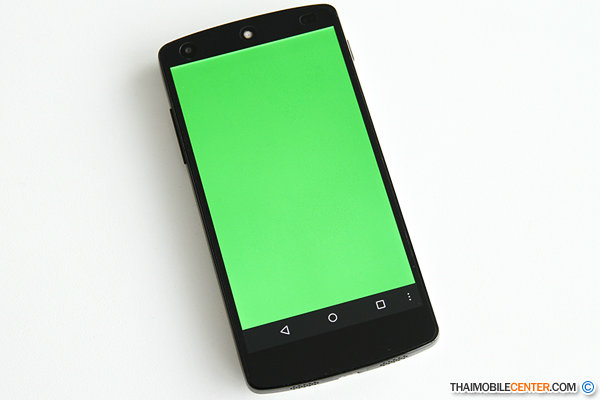
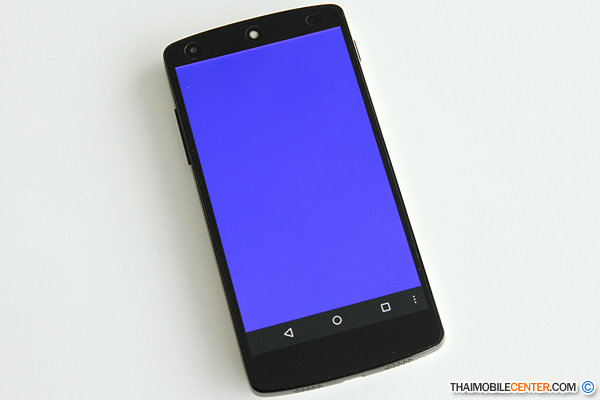
การตรวจสอบนั้นจักมี 2 แบบ อย่างแรกคือ การตรวจสอบ Stuck Pixel เพราะการตรวจสอบนี้หน้าจอแสดงผลต้องเป็นภาพที่ดำสนิท ตราบใดลองตรวจสอบแล้วจักเห็นเม็ดสีที่แตกต่างไปจากสีดำ ซึ่งเม็ดสีที่เห็นนั้นจะมีทั้งสีน้ำเงิน, สีขาว พร้อมกับสีแดง อย่างที่สองคือการตรวจสอบ Dead Pixel เพราะการตรวจสอบนี้ภาพหน้าจอต้องเป็นสีขาวสว่างพอสมควร พอลองตรวจสอบแล้วจักเห็นเม็ดสีที่เป็นสีดำ กับถ้าเปลี่ยนภาพที่เป็นสีอื่นๆ ที่ไม่ใช้สีดำแล้ว เม็ดสีนั้นก็ยังคงเป็นสีดำอยู่เหมือนเดิน พร้อมทั้งผู้ใช้งานยังรอบรู้ตรวจสอบความผิดปกติของเม็ดสีด้วยแอปพลิเคชัน Pixel Test ไม่ใช่หรือเข้าโหมด Test Menu เพื่อทำการตรวจสอบได้เช่นกัน
ขั้นตอนที่ 8 : เข้าเมนูตรวจสอบ (Service Test) ด้วยรหัสลับของสมาร์ทโฟนแต่ละแบรนด์
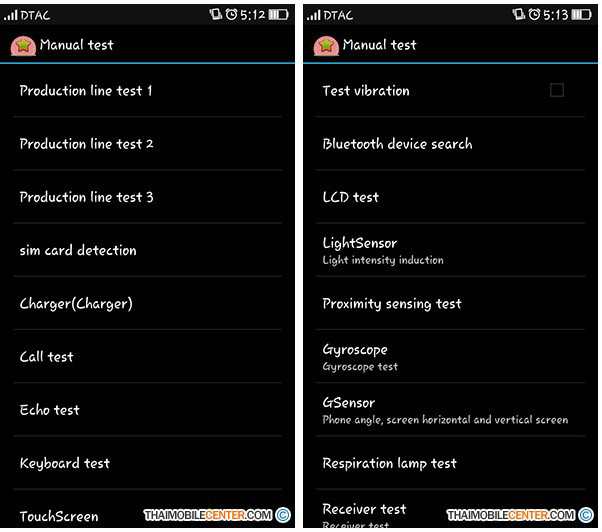
แม้ท่านใดยังไม่ทราบ เราอาจทดลองการใช้งานฟังก์ชันพื้นฐานต่างๆ ของตัวเครื่องได้ทั้งหมดภายในที่เดียว โดยที่ไม่ต้องเสียเวลาไปดาวน์โหลดแอปพลิเคชันใดๆ เพิ่มเติม วิธีการก็คือให้ เราเข้าไปที่โหมดโทรออก แล้วพิมพ์รหัสลับเนื่องด้วยตรวจสอบสมาร์ทโฟนเข้าไป ซึ่งรหัสด้วยว่าสมาร์ทโฟนแต่ละแบรนด์จักแตกต่างกันออกไปดังนี้
สมาร์ทโฟนซัมซุง (Samsung) ใส่รหัส *#0*#
สมาร์ทโฟนโซนี่ (Sony) ใส่รหัส *#*#7378423#*#*
สมาร์ทโฟนเอชทีซี (HTC) ใส่รหัส *#*#3424#*#*
สมาร์ทโฟนแอลจี (LG) ใส่รหัส 3845#*รหัสรุ่น# หรือ กด 1809#*รหัสรุ่น#
สมาร์ทโฟนออปโป้ (OPPO) ใส่รหัส *#808#
สมาร์ทโฟนโซนี่ (Sony) ใส่รหัส *#*#7378423#*#*
สมาร์ทโฟนเอชทีซี (HTC) ใส่รหัส *#*#3424#*#*
สมาร์ทโฟนแอลจี (LG) ใส่รหัส 3845#*รหัสรุ่น# หรือ กด 1809#*รหัสรุ่น#
สมาร์ทโฟนออปโป้ (OPPO) ใส่รหัส *#808#
สมาร์ทโฟนเลอโนโว (Lenovo) ใส่รหัส ####1111#
สมาร์ทโฟนเอชทีซี (HTC) ใส่รหัส *#*#3424#*#* หรือว่า *#*#4636#*#*
สมาร์ทโฟนหัวเว่ย (Huawei) ใส่รหัส ##497613
สมาร์ทโฟนไอโมบาย (i-mobile) ให้กดปุ่มปิดเครื่องก่อน ขณะหน้าจอดับแล้วให้ กดปุ่มลดเสียง (Volume Down) พร้อมกับปุ่ม Power ค้างไว้พร้อมกัน
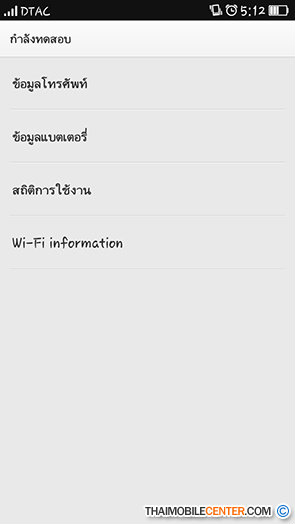
ซึ่งรหัสของสมาร์ทโฟนแต่ละแบรนด์ข้างต้น จะเป็นรหัสเพื่อเข้าโหมดต่อสู้ เหรอ Service Test พร้อมกับมีเมนูย่อยเพื่อประลองการใช้งานขั้นพื้นฐานต่างๆ ไม่ว่าจัก เป็นการตรวจสอบ Dead Pixel, การรับสบถสาบานณ, ระบบสั่น, กล้องถ่ายภาพ, เซ็นเซอร์, ระบบสัมผัส, ลำโพง, ปุ่มกด กับอื่นๆ ซึ่งฟังก์ชันชิงชัยต่างๆ จะมากน้อยต่างกันไป ขึ้นอยู่กับว่าผู้ผลิตสมาร์ทโฟนแต่ละแบรนด์จักใส่มาให้มากน้อยขนาดไหน
ขั้นตอนที่ 9 : ตรวจสอบแสงลอดบนหน้าจอแสดงผล
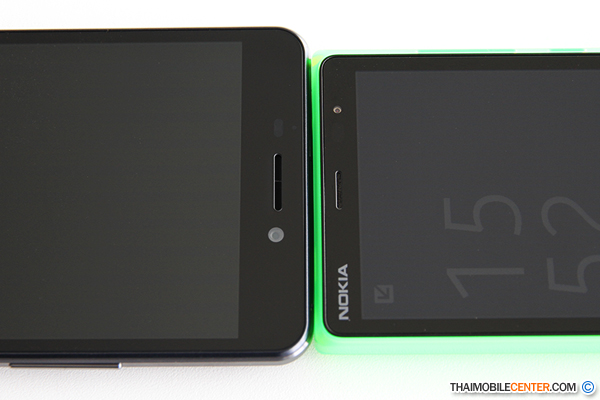
การตรวจสอบอาการแสงลอดบนหน้าจอแสดงผล ริเริ่มจากการเปิดกล้องดิจิตอลที่ด้านหลังของตัวเครื่องแล้วทำการนำมือทั้งสอง ข้างมาบังแสงรอบนอก กับสังเกตตามขอบจอว่ามีแสงลอดออกมามาก หรือว่าน้อย เพียงใด ถ้าออกมามากจนเกินไป ผู้ใช้งานก็เป็นได้แจ้งพนักงานเพื่อทำการเปลี่ยนเครื่องใหม่ได้ทันที
ขั้นตอนที่ 10 : ตรวจสอบระบบสัมผัสของหน้าจอแสดงผล ด้วยกันปุ่มสัมผัส
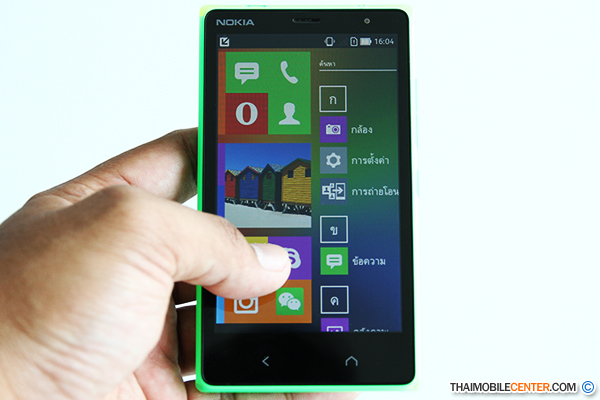
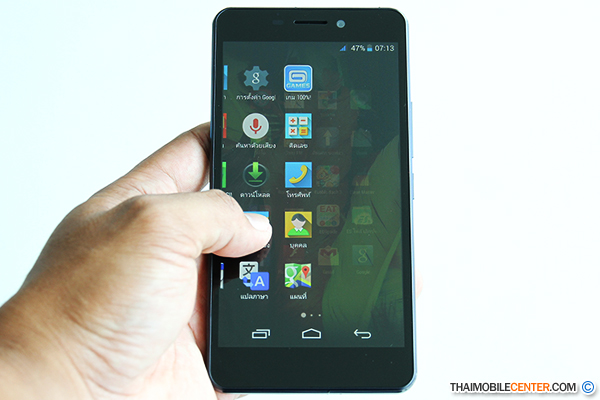
การตรวจสอบระบบสัมผัสนั้นมีหลายวิธี เช่น การปัดหน้าจอไปซ้าย-ขวา หรือไม่ก็การปัดขอบหน้าจอด้านบน กับด้านล่าง พร้อมทั้งแข่งขันการแตะหน้าจอขณะเล่นเกม รวมไปถึงการแตะปุ่มควบควบคุมการทำงานแบบสัมผัส ซึ่งจะอยู่ด้านล่างของหน้าจอ เพราะกดปุ่มฟังก์ชัน (ไม่ใช่หรือปุ่ม Recent Apps), ปุ่มโฮม ด้วยกันปุ่มย้อนกลับ เกือบ 3-5 ครั้ง
