วันอังคารที่ 24 มิถุนายน พ.ศ. 2557

วิธีการป้องกัน บุตรหลาน กดซื้อเพชรในเกมดัง

วิธีการป้องกัน บุตรหลาน กดซื้อเพชรในเกม Cookie Run หรือไอเท็มอื่นๆ ทั้งบน Android และ iOS
กลายเป็นข่าวดังกระฉ่อนกันเลยทีเดียวครับ หลังจากที่มีข่าว สาวใหญ่เมืองสุพรรณ ได้รับบิลค่าโทรศัพท์รายเดือน เป็นจำนวนเงิน 2 แสนกว่าบาท เมื่อตรวจสอบแล้วพบว่า เกิดจากลูกชายตนเอง นำไปใช้ซื้อเพชรในเกม Cookie Run แบบรู้เท่าไม่ถึงการณ์ และไม่คาดคิดว่า จะมีค่าใช้จ่ายบานปลายขนาดนี้

ซึ่งปัจจุบัน เครือข่าย AIS ซึ่งเป็นเครือข่ายที่ คุณแม่ผู้เคราะห์ร้ายรายนี้ ใช้บริการอยู่ ได้มีบริการที่เรียกว่า AIS 3G Billing บริการเกี่ยวกับ แอพพลิเคชั่น ทางอินเทอร์เน็ต อาทิเช่น การสมัครใช้งาน หรือซื้อไอเท็ม และ คอนเทนต์ ผ่านทาง Google Play Store ซึ่งทาง AIS จะเป็นผู้รับชำระค่าสินค้าและบริการเหล่านี้ ให้กับทาง Play Store ด้วยการหักจากบิลค่าโทรศัพท์ของเครือข่าย AIS ทั้งแบบรายเดือน และแบบเติมเงิน โดยที่ผู้ใช้ ไม่จำเป็นต้องมีบัตรเครดิตแต่อย่างใด ซึ่ง จุดนี้ ถือว่า สร้างความสะดวกสบายให้กับผู้ใช้ได้เป็นอย่างดีทีเดียว แต่ถ้าหากใช้ผิดประเภท หรือมีลูกหลานแอบเอา มือถือ ของเราไปใช้ ก็อาจทำให้เกิดเหตุการณ์แบบเดียวกับข้างต้นได้ครับ
สำหรับเหตุการณ์ดังกล่าว ไม่ได้เกิดกับผู้ใช้ มือถือแอนดรอยด์ เพียงอย่างเดียวเท่านั้น ในต่างประเทศ ก็เคยมีเหตุการณ์แบบนี้เกิดขึ้น ทั้งบน Android และ iOS จนถึงขั้นฟ้องร้องเพื่อเรียกร้องค่าเสียหายกันเลยทีเดียว ปัญหา หลักๆ ส่วนใหญ่ก็คือ ลูกหลานของเรา รู้รหัสผ่านทั้งบน Play Store และ App Store ซึ่งเกิดขึ้นจากตัวผู้ปกครองเอง จะเผลอล็อกอินค้างไว้ หรือบรรดาหนูน้อย จะแอบรู้มาเองก็ตาม โดยวิธีการป้องกันก็คือ ไม่ควรบอกรหัสผ่านให้ใครทราบ จะเป็นวิธีการป้องกันได้เป็นอย่างดีครับ
โดยในวันนี้ ทีมงาน techmoblog มีวิธีการปิดการใช้งาน In-App Purchase ทั้งบน iOS และ Android มาฝากกัน เพื่อป้องกันไม่ให้ เจ้าของมือถือ เสียเงินจากการซื้อไอเท็มในเกมแบบไม่รู้ตัว มาชมกันครับว่า มีวิธีการอย่างไรกันบ้าง
วิธีการปิดการใช้งาน In-App Purchase บน iOS
src=http://www.techmoblog.com/uploads/content_images/201406/images_14035077161.jpg
เข้าไปที่ Settings > General > Restrictions
src=http://www.techmoblog.com/uploads/content_images/201406/images_14035077362.jpg
เลือก Enable Restrictions เพื่อเปิดใช้งาน จากนั้นใส่รหัส Pascode ลงไป ข้อแนะนำก็คือ รหัส Passcode ตัวนี้ ควรจะเป็นคนละตัวเลขกับ Passcode สำหรับปลดล็อคหน้าจอนะครับ (แต่สามารถใช้ตัวเลขเดียวกันได้) และที่สำคัญ ห้ามบอกรหัสผ่านกับคนอื่นด้วย
src=http://www.techmoblog.com/uploads/content_images/201406/images_14035076463.jpg
เสร็จแล้ว ให้ปิดการใช้งาน In-App Purchase ครับ หรือจะรวมถึง iTunes Store และ iBook Store ด้วยก็ได้ เพียงแค่นี้ ก็จะช่วยไม่ให้เกิดค่าใช้จ่ายแปลกปลอมขึ้นได้ครับ
นอกจากนี้ วิธีการป้องกันสำหรับผู้ใช้งาน iOS อีกวิธีหนึ่งก็คือ ไม่ใส่เลขที่บัตรเครดิต ผูกติดกับ Apple ID สามารถเข้าไปแก้ไขได้ที่ Settings > iTunes & App Store แล้วคลิกที่ Apple ID > View Apple ID > ใส่รหัสผ่าน ในส่วนของ Payment Information ถ้าหากมีการผูกกับบัตรเครดิต ไม่ว่าจะเป็น Visa หรือ Mastercard ให้เลือกเป็น None ครับ
ให้ใส่รหัสผ่านทุกครั้ง ที่มีการซื้อ หรือดาวน์โหลดแอพพลิเคชั่น และคอนเทนต์
ในส่วนของผู้ใช้ iOS เคยเกิดปัญหา กรณีล็อกอินค้างไว้ และถ้าหากมีการซื้อไอเท็มภายในเวลา 15 นาที จะไม่มีป็อบอัพแจ้งเตือนให้ใส่รหัสผ่าน Apple ID และนั่นก็ถือว่า เป็นจุดอ่อนสำหรับผู้ใช้ได้เช่นกัน ด้วยเหตุนี้ ทาง Apple จึงเปลี่ยนกฏใหม่ สามารถแจ้งให้ใส่รหัสผ่านทุกครั้งได้ เมื่อมีการซื้อ หรือดาวน์โหลดแอพฯ มาดูวิธีการตั้งค่ากันครับ
src=http://www.techmoblog.com/uploads/content_images/201406/images_14035081724.jpg
จาก General > Restrictions หน้าเดิมด้านบน ให้เลื่อนลงมา จะเจอคำว่า Require Password ให้เปลี่ยนจาก 15 minutes มาเป็น Immediately เพียงแค่นี้ ก็เรียบร้อยครับ แต่อย่าลืมว่า ห้ามบอกรหัสผ่านแก่ใครทั้งสิ้น
บน iOS 8 ปัญหาเหล่านี้จะหมดไปด้วย Family Sharing
src=http://www.techmoblog.com/uploads/content_images/201406/images_14017402051.jpg
iOS 8 ได้เพิ่มฟีเจอร์ใหม่ ที่มีชื่อว่า Family Sharing ที่สามารถแอด บุคคลในครอบครัวได้สูงสุด 6 คนด้วยกัน ข้อดีก็คือ ทุกๆ ครั้งที่มีการซื้อแอพฯ บน App Store จะมีการแจ้งเตือนไปยัง ผู้ปกครอง ก่อน ทำให้หมดปัญหาเรื่อง บุตรหลานเผลอไปกดซื้อแอพฯ ได้อย่างตรงจุด นอกจากนี้ ยังสามารถแชร์รูป, ตารางนัดหมายต่างๆ รวมไปถึง แชร์ Location ได้อีกด้วย
วิธีการเปิดฟังก์ชัน ให้ใส่รหัสผ่านทุกครั้ง เมื่อมีการซื้อไอเท็มบน Play Store [Android]
มากันที่ อุปกรณ์ในระบบปฏิบัติการ Android กันบ้างครับ วิธีการป้องกันเบื้องต้น ก็คือ เปิดใช้งานฟังก์ชัน ให้ใส่รหัสผ่านทุกครั้ง เมื่อมีการซื้อ ไอเท็ม หรือ คอนเทนต์ ผ่าน Play Store นั่นเอง มาดูกันว่า ทำได้อย่างไรบ้าง
src=http://www.techmoblog.com/uploads/content_images/201406/images_14035159471.jpg
เข้าไปที่ Play Store ปัดหน้าจอไปด้านซ้าย เพื่อเปิดเมนูขึ้นมา เลือก การตั้งค่า
src=http://www.techmoblog.com/uploads/content_images/201406/images_14035160532.jpg
คลิกที่ ต้องป้อนรหัสผ่านเพื่อสั่งซื้อ (Require password for purchases) แล้วเลือกเปิดใช้งานแบบ สำหรับการสั่งซื้อทั้งหมดผ่านทาง Google Play บนอุปกรณ์นี้ และอย่าลืมว่า อย่าบอกรหัสผ่านให้ใครทราบด้วยนะครับ เพียงแค่นี้ก็เรียบร้อย
สนับสนุนเนื้อหา: www.techmoblog.com
ติดตามข่าวความเคลื่อนไหวของเทคโนโลยีรอบโลกได้ที่นี่ >>> hitech.sanook.com

วันศุกร์ที่ 20 มิถุนายน พ.ศ. 2557

อย่าโง่! หลงเชื่อ! ข้อมูลที่ว่า “การพันสายชาร์จทำให้คุณภาพการใช้งานลดลง”

อย่าโง่! หลงเชื่อ! ข้อมูลที่ว่า การพันสายชาร์จมือถือและหูฟังจะให้คุณภาพการใช้งานลดลง
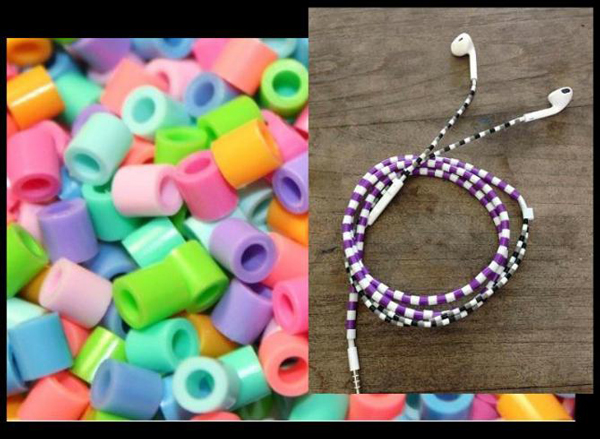
เมื่อวานนี้ทีมงานเห็นบทความเกี่ยวกับ การพันสายที่ชาร์จมือถือกับหูฟังด้วยเม็ดบีทฟรุ้งฟริ้ง หรือเกลียวพลาสติกอะไรก็แล้วแต่ว่ามันทำอันตรายให้แก่สายชาร์จและหูฟัง อาจจะทำให้สายไหม้ได้เลยเนื่องด้วยความร้อนที่เพิ่มขึ้นเพราะสายไฟระบายความ ร้อนไม่ทัน โดยข้อมูลที่ว่านี้มีการอ้างถึงแหล่งข้อมูลแรกก็คือคนที่เรียนช่างไฟมา (ช่างไฟในตำนานรึเปล่า…ผมไม่เล็กนะครับ #ผิด นั่นมันช่างแอร์) ก็มีการแชร์บทความนี้ไปเยอะแยะมากมาย เอาเป็นว่าเรามาวิเคราะห์กันทีละจุดดีกว่าครับ ว่าตกลงแล้วสายชาร์จและหูฟังโทรศัพท์เนี่ยสามารถพันสายได้รึเปล่า แล้วมันเป็นอันตรายจริงหรือ?
1389135572-photo-o
อันดับแรกขออ้างถึงเนื้อหาในบทความบางส่วนก่อนนะครับ
การ พันสายชาร์จมือถือและหูฟังจะให้คุณภาพการใช้งานลดลงตามไปด้วยนะครับเนื่อง จากการใช้งานทั้งการชาร์จไฟ และที่หูฟัง จะเกิดความร้อนขึ้นในสายชาร์จและหูฟัง…กรณีที่สายชาร์จมือถือหรือหูฟังมี อย่างอื่นไปพันไว้ จะส่งผลทำให้ความร้อนไม่สามารถระบายออกมาได้ แถมยังเป็นการทำให้สายชาร์จมือถือและหูฟังเสื่อมสภาพเร็วขึ้น ดีไม่ดีสายชาร์จมือถือหรือหูฟังอาจจะไหม้เอาง่ายๆหรือไฟฟ้าอาจจจะลัดวงจรได้ อีกด้วยนะครับ

ประเด็นเรื่องความร้อน

สรุปสั้นๆ ง่ายๆ เลยครับ ถ้าเมื่อไหร่ที่สายชาร์จโทรศัพท์สามารถจ่ายไฟได้เท่ากับที่ชาร์จโน็ตบุ๊ค ถึงตอนนั้นค่อยกังวลจะดีกว่าครับ เพราะ สายชาร์จโทรศัพท์เนี่ยระหว่างชาร์จกับไม่ชาร์จบอกตรงๆ ว่าความร้อนแทบจะไม่แตกต่างกันเลย ด้วยมันจ่ายไฟได้น้อยเกินกว่าที่จะมีความร้อนจนเป็นอันตรายต่อเครื่องและตัว มันเองครับ เพราะฉะนั้นเม็ดบีทฟรุ้งพริ้งอะไรนั่นสามารถพันได้ ไม่เกิดปัญหาเกี่ยวกับความร้อนแน่นอน ส่วนสายหูฟังเนี่ย ประเด็นนี้ถือว่าไร้สาระเอามากๆ เลยครับ สายหูฟังปกติมันก็แทบจะไม่มีความร้อนอยู่แล้ว ต่อให้พันด้วยเม็ดบีทสิบรอบยี่สิบรอบมันก็ไม่มีทางร้อนแล้วพังหรอกครับ
ที่อันตรายจริงๆ น่าจะเป็นการแปะสติ๊กเกอร์ที่ตัวอแดปเตอร์ หรือการไม่ยอมถอดพลาสติกที่หุ้มตัวอแดปเตอร์ออกแล้วนำไปชาร์จไฟจะทำให้เกิด ความร้อนและเป็นอันตรายมากกว่าเสียอีก

“เพราะฉะนั้น ทีมงาน NotebookSPEC ขอฟันธง!
พันสายชาร์จและสายหูฟังไม่ทำให้เกิดความร้อน
จนส่งผลต่ออายุของสายชาร์จและสายหูฟังแน่นอน!”

“ถ้าจะพังจริงๆ ก็พังตั้งแต่เอามือถือ ที่เอาไปติดฟิล์มใส่เคสแล้วล่ะครับ”

แล้วการพันสายชาร์จมีข้อเสียหรือไม่?

USB
ผู้ร้ายตัวจริงของการพันสายชาร์จและสายหูฟังไม่ ได้อยู่ที่ความร้อน แต่อยู่ที่น้ำหนักมากกว่า เพราะการที่เราร้อยเม็ดบีทเข้าไปที่สายชาร์จเนี่ย มันเป็นการเพิ่มน้ำหนักให้กับสายชาร์จ ทีนี้ปัญหาจะเกิดเวลาที่เราใช้งานจริงๆ นี่แหละเวลาที่เราชาร์จไฟ น้ำหนักจากเม็ดบีทฟรุ้งฟริ้งจะไปรั้งสายชาร์จและอาจทำให้เกิดอันตรายต่อขั้ว สาย ทำให้ขั้วสายงอ และตามมาด้วยอาการขั้วสายหัก โดยเฉพาะสายชาร์จไอโฟนเนี่ยตัวดีเลย บอบบางเหลือเกิน
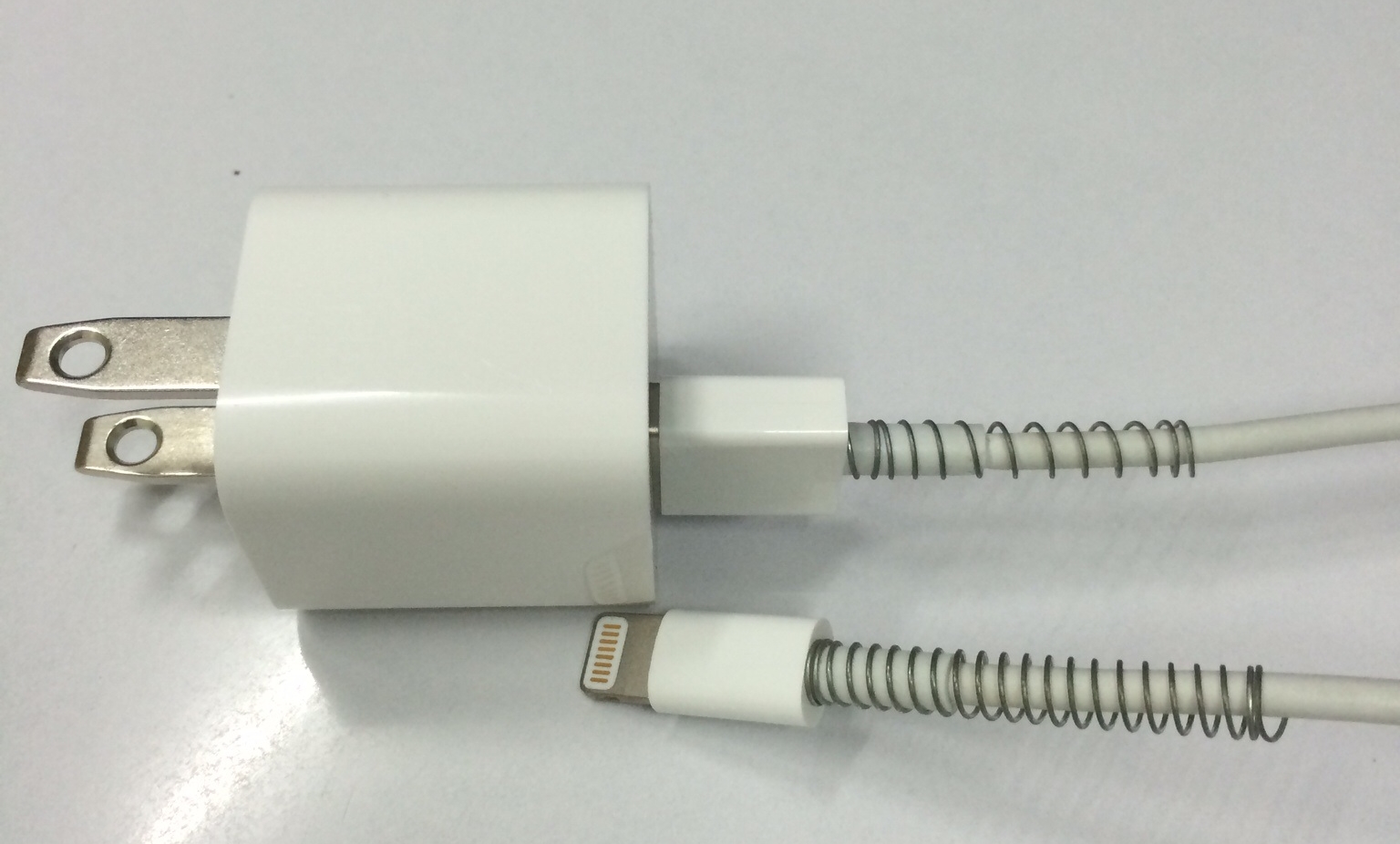
วิธีการแก้ไข ปัญหาขั้วสายชาร์จหักแบบบ้านๆ ง่ายนิดเดียว เพียงแค่นำสปริงปากกามาใส่บริเวณขั้วสายทั้ง 2 ฝั่งก็ช่วยได้เยอะเลยหล่ะ เครดิตภาพ: pantip.com
Spring
ส่วนการพันสายหูฟัง ข้อเสียของมันก็คือเป็นการสะสมคราบเหงื่อ ตาม ปกติแล้วหูฟังเวลาที่เราสวมใส่เนี่ย สายจะมีโอกาสแนบกับแก้มเราอยู่แล้ว และยิ่งถ้าใครนำสายหูฟังสอดไว้ใต้เสื้อ โอกาสที่สายหูฟังเจอเหงื่อก็จะยิ่งมีมากขึ้น แต่โดยปกติแล้วถ้าไม่มีอะไรมาหุ้มมันไว้เหงื่อก็จะแห้งไปเอง แต่ถ้ามีสิ่งของมาหุ้มมันเช่นเม็ดบีทเนี่ย ทำให้โอกาสที่จะเกิดการหมักหมมภายในสายหูฟังก็มีมากขึ้น ใช้ งานไปนานๆ หากแกะออกมาอาจจะทำให้ยี้ได้เลยทีเดียว นอกจากนี้เหงื่อยังเป็นตัวการที่ทำให้สายหูฟังปริและเกิดอาการสายขาดได้นะ ครับ เพราะฉะนั้นหลังใช้งานหูฟังเสร็จควรทำการเช็ดด้วยผ้าชุบน้ำบิดหมาดอย่างน้อย สัปดาห์ละครั้ง ซึ่งถ้าเราร้อยเม็ดบีทเนี่ยจะทำให้การทำความสะอาดเป็นเรื่องยากไปทันที
584464
โดยสรุปแล้วการพันสายชาร์จมือถือกับหูฟังด้วย เม็ดบีทไม่ได้เป็นการทำให้ความร้อนจากการชาร์จไฟและการใช้งานสูงจนถึงในขนาด ที่ว่าส่งผลต่ออายุการใช้งานและทำให้ไฟฟ้าลัดวงจรได้นะครับ แต่ปัญหาที่เกิดจากการพันสายไฟจริงๆ น่าจะเป็นเรื่องของน้ำหนักสายที่จะทำให้เกิดปัญหาสายชาร์จพังเพราะขั้วหัก มากกว่า เอาเป็นว่าก็พันได้แหละครับ สวยงามฟรุ้งฟริ้งกันไป แต่อย่าพันให้สายหนักจนเกินไปก็แล้วกันนะ
ข้อมูลจาก Specphone
ขอบคุณเนื้อหา และภาพประกอบ
ติดตามข่าวความเคลื่อนไหวของเทคโนโลยีรอบโลกได้ที่นี่ >>> hitech.sanook.com

วันอังคารที่ 3 มิถุนายน พ.ศ. 2557

เปิดตัว Galaxy S5 Active สมาร์ทโฟนเรือธงพันธุ์ถึกจากซัมซุง

 สมาร์ทโฟนเรือธงพันธุ์ถึกจากซัมซุง
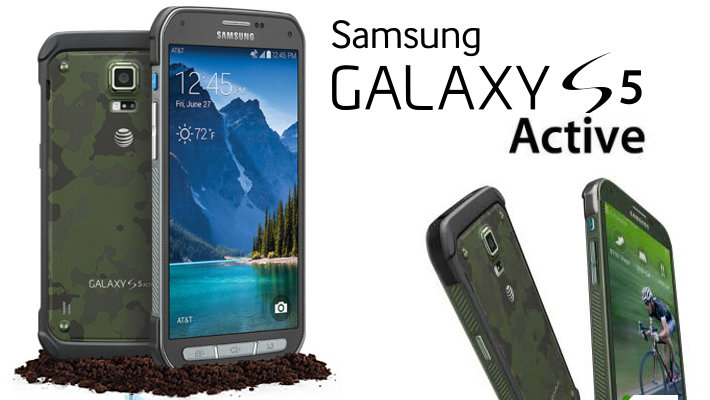
มีภาพหลุดอวดโฉมมาได้ไม่นาน วันนี้ซัมซุงก็จัดการเปิดตัว Galaxy S5 Active สมาร์ทโฟนเรือธงรุ่นถึกและบึกบึนอย่างเป็นทางการ
ในปีนี้ Galaxy S5 Active เรียกได้ว่าหยิบไส้ในของ Galaxy S5 มาใส่ไว้ทั้งดุ้น (ปีก่อนลดหน้าจอ Super AMOLED เหลือเป็น TFT LCD) ทั้งหน้าจอ Super AMOLED ขนาด 5.1 ซีพียู Snapdragon 801 กล้องหลัง ISOCELL ความละเอียด 16 เมกะพิกเซล และมาตรฐานความป้องกันที่ระดับ IP67 กันน้ำได้ที่ความลึก 1 เมตร เป็นเวลา 30 นาที กันฝุ่นได้อย่างสมบูรณ์แบบ
สำหรับ Galaxy S5 Active ได้ตัดปุ่มโฮมสแกนลายนิ้วมือออกไป แต่เพิ่มปุ่มด้านข้างมาอีกปุ่มสำหรับเปิดใช้งานฟีเจอร์ Activity Zone เพื่อแสดงแสดงข้อมูลจากบารอมิเตอร์และเข็มทิศที่ผูกเข้ากับการใช้ชีวิตประจำ วันด้วย
เช่นเคย Galaxy S5 Active วางขายกับเครือข่าย AT&T ของสหรัฐฯ แบบติดสัญญา 2 ปีที่ 199 เหรียญ และ 715 เหรียญ (ประมาณ 23,500 บาท) แบบไม่ติดสัญญา ตัวเครื่องมีอยู่สามสีคือ เขียวลายพรางทหาร แดงทับทิม และเทาไทเทเนียมครับ
ที่มา - Android Authority
ขอบคุณเนื้อหา และภาพประกอบ
บทความโดย: 

วันพฤหัสบดีที่ 22 พฤษภาคม พ.ศ. 2557

รีวิว LG G2 MINI ถึงแม้จะชื่อมินิแต่ความสามารถไม่มินินะจ๊ะ !!

LG
Review by Bluecosmos (@ibluecosmos)
          เทคโนโลยีส่วนใหญ่มักถูกทำให้เล็กลงเรื่อยๆ บางอย่างก็แค่ทำเล็กลงอย่างเดียว บางอย่างทำให้เล็กลงแถมยังเติมความสามารถหรือส่วนประกอบอื่นๆเข้ามาแทนเพื่อให้ได้ความสามารถที่หลากหลายมากยิ่งขึ้น ซึ่งส่วนใหญ่มักจะเป็นอย่างหลังกันซะมากกว่า อาจจะเพราะคนเราต้องการอะไรที่ดีกว่าเดิมเสมอก็เป็นได้ หากย้อนกลับมามองในวงการมือถือ เรามักจะเห็นหลายๆค่ายออกมาทำ Smartphone ในชื่อรุ่น Mini ซึ่งจะตามหลังจากตัวท็อปรุ่นแรกของตัวเอง และอย่างรุ่นที่ผมจะพูดถึงวันนี้มันก็สานต่อมาจาก LG G2 มันก็คือ LG G2 Mini นั่นเอง
LG
          LG G2 Mini คงคอนเซปต์เดิมจาก LG G2 ทั้งการออกแบบตัวเครื่อง รวมถึงความสามารถหลักๆที่มีอยู่บน LG G2 ทำให้มันสามารถคงความเป็นรุ่นพี่ของมันได้เป็นอย่างดี ด้วยราคาที่ถูกลงเกือบครึ่งนึง อย่างไรก็ตามหากมาเจาะลงไปที่เรื่องของวัสดุและ Spec นั้น ก็ถูกลงทอนลงมาพอสมควร (ก็แน่ละราคาถูกกว่าจะดีเท่าตัวท็อปคงเป็นไปได้ยาก) หากเทียบรุ่นที่ราคาใกล้เคียงกัน ถือว่า LG G2 Mini เป็นรุ่นนึงที่น่าจับตามองไม่ใช่น้อย

ด้านตัวเครื่อง

LG          LG G2 Mini มาพร้อมกับหน้าจอขนาด 4.7 นิ้วความละเอียดระดับ qHD ขนาดกำลังดี แต่ความละเอียดที่จริงน่าจะทำในระดับ HD ได้ แต่ก็ไม่ได้ถือว่าแย่อะไร ยังดีที่ตัวหน้าจอเป็น IPS LCD และเป็น Gorilla Glass 2 อีกด้วย จับถือใช้งานได้ค่อนข้างง่ายใช้งานได้เต็มหน้าจอได้อย่างไม่ต้องเลื่อนมือไปมา ส่วนเรื่องความคมชัดก็เนื่องด้วยความละเอียดไม่สูงนักทำให้มีความหยาบเห็นเป็นเส้นๆของหน้าจอบ้างพอสมควรครับ แต่ถ้าไม่ซีเรียสขนาดว่าหน้าจอต้องคมเท่ารุ่นท็อปอันนี้ผมว่าไม่ใช่ประเด็นอะไร
LG LG
LG LG
          เรื่องหน่วยประมวลผลตัวเครื่องมาพร้อม CPU Qualcomm Snapdragon 400 ซึ่งเป็น Quad-Core 1.2GHz เป็นตัวใหม่ที่ทาง Qualcomm เปิดตัวมาและเอามาใช้กับรุ่นราคาไม่แพงนัก หากเทียบกันก็พอๆกับ Quad-Core จาก MediaTek นั่นแหละครับ สำหรับเรื่องของ RAM มีมาให้ 1GB ถือว่าใช้ได้กับเครื่องราคาระดับนี้ โดยจากที่ทดสอบใช้งานดูพบว่าใช้งานได้ไหลลื่นดีครับ ไม่มีค้าง และไม่มีปัญหาอะไรกับโปรแกรมหลักๆ
LG
          การออกแบบตัวเครื่องอย่างที่กล่าวไปว่ามีการดึงเอาความเป็น G2 มาครบ ไม่ว่าจะเป็นปุ่มควบคุมที่ไปอยู่ด้านหลังทั้ง 3 ปุ่ม วางอยู่ใต้ตัวกล้อง โดยตัวปุ่มนั้นนูนออกมามากกว่าของ G2 นิดหน่อยและดูไม่ค่อยมีน้ำหนักในการกด ทำให้เวลาใส่กระเป๋ามักทำให้หน้าจอเปิดเองบ่อย หรือเข้าโหมดกล้องเองบ่อยไปหน่อย บางทีก็น่าหงุดหงิดนะครับเนี่ย แต่หากถือใช้งานต้องบอกว่าเป็นการวางตำแหน่งปุ่มที่ดีครับ
LGLG
          สำหรับการออกแบบส่วนอื่นๆ ด้านหน้ายังคงเหมือนกับ LG G2 คือมีขอบหน้าจอที่บางและประหยัดพื้นที่ด้านหน้าค่อนข้างเยอะ ส่วนด้านบนไม่วายมี infrared มาให้ทำให้สามารถทำตัวเครื่องเป็น Smart Remote ได้ด้วย นอกนั้นก็มีช่องใส่หูฟัง 3.5 มม. และไมค์ตัดเสียงรบกวน ส่วนด้านล่างของเครื่องมีช่อง microUSB 2.0 รวมถึงไมค์และลำโพง ที่ออกแบบมาเหมือนกัน อารมณ์เดียวกับ iPhone
LGLG
          วัสดุของเครื่องด้านหน้าไม่ต่างจาก LG G2 แต่ส่วนข้างเครื่องหรือด้านหลัง วัสดุดูดรอปจาก G2 แบบชัดเจน โดยเฉพาะฝาหลังที่กลายเป็นพลาสติกลายขรุขระลดราคาลงแบบชัดเจน แต่จับแล้วหากบอกว่าราคาต่ำหมื่นได้วัสดุแบบนี้ก็ไม่แปลกครับ
LG
          ฝาหลังเองแกะออกมาได้ เปิดออกมาพบกับแบตเตอรี่แบบแกะได้ 2,440 mAh ใส่ได้ 2 SIM แบบ microSIM และแน่นอนมีช่องใส่ microSD card มาให้ด้วยเช่นกัน
LG LG
LG LG
LG LG
          เครือข่ายที่รองรับของ LG G2 Mini อันนี้ต้องบอกว่าไม่มีที่ติเพราะรองรับเครือข่าย 3G แบบ Quadband 850/900/1900/2100MHz ก็ถือว่ามาตรฐานโลกใช้ในไทยก็ไร้ปัญหา และแน่นอนเป็น 2 SIM แบบ microSIM ทั้งคู่ ซึ่งรองรับการใช้งาน 3G ทั้ง 2 ซิมเลยครับ สามารถเลือกค่า Default หลักในเมนูได้ เช่น พวกการโทรออก, SMS, Data ได้ ทำให้สามารถใช้งานได้ง่าย สำหรับการใช้งานก็ต้องบอกว่าเครื่องรับสัญญาณได้ดี ไร้ปัญหาครับ
LG LG
          นอกจากนี้เรื่องการใช้งานเชื่อมต่ออื่นๆ เช่น Wi-Fi ก็ถือว่าทำได้ดี ไม่มีหลุดรวมถึงการรับสัญญาณเองก็ทำได้อยู่ในระดับมาตรฐานครับ อยู่บ้านชั้น 2 วางเร้าเตอร์ชั้น 1 ใช้งานได้ไร้กังวล ส่วนการเชื่อมต่ออื่นๆก็มีหลักๆมาให้ครบยกเว้น NFC ครับ

แหล่งที่มา: www.mxphone.net

วันอาทิตย์ที่ 18 พฤษภาคม พ.ศ. 2557

“เฟซบุ๊ก“ แนะวิธีเพิ่มภูมิคุ้มกัน ปลอดภัยบนโลกออนไลน์

แนะวิธีเพิ่มภูมิคุ้มกัน ปลอดภัยบนโลกออนไลน์

          ในยุคที่เส้นแบ่งระหว่างโลกออนไลน์และออฟไลน์จางลง เราต่างแบ่งปันเรื่องราวส่วนตัวทั้งสุขและทุกข์อย่างเปิดเผย เชื่อมต่อกับผู้คนที่เรารัก บันทึกทุกความเคลื่อนไหวบนเฟซบุ๊ก แต่ความสะดวกสบายนี้ต้องมาพร้อมความรับผิดชอบ เนื่องจากความปลอดภัยบนโลกออนไลน์เป็นสิ่งที่สำคัญไม่ควรมองข้าม
เฟซบุ๊ก แนะนำขั้นตอนง่าย ๆ เพื่อรักษาความปลอดภัยและความเป็นส่วนตัว
อัพเดตข้อมูลบัญชีผู้ใช้สม่ำเสมอ
          วิธีพื้นฐานเพื่อป้องกันโดนแฮกข้อมูลคือเปลี่ยนพาสเวิร์ดสม่ำเสมอ ทุก 2 เดือนเป็นอย่างน้อย พาสเวิร์ดที่ใช้ควรมีความปลอดภัยสูงมีทั้งตัวเลข ตัวอักษรพิมพ์ใหญ่และเล็กผสมกัน หากเปลี่ยนอีเมล์ใหม่ อย่าลืมอัพเดตข้อมูลอีเมล์ในเฟซบุ๊ก โดยแก้ไขข้อมูลบัญชีผู้ใช้ได้ที่ Account Settings
ป้องกันภัยจากฟิชชิ่ง
          แฮกเกอร์หรือผู้สร้างสแปมสร้างเว็บไซต์หลอก ซึ่งมีหน้าตาเหมือนหน้าล็อกอิน (ลงชื่อเข้าใช้) ของเฟซบุ๊ก เมื่อกรอกชื่อผู้ใช้ และรหัสผ่าน แฮกเกอร์จะได้รับข้อมูลเดียวกันและสามารถติดต่อเพื่อนหรือผู้ติดตามบนเฟซบุ๊กได้ รวมถึงแอบอ้างเป็นคุณในการโพสต์ข้อความต่าง ๆ เพื่อไม่ให้ตกเป็นเหยื่อการฟิชชิ่ง ผู้ใช้ควรสังเกตสัญญาณที่บ่งบอกว่ากำลังพบกับการหลอกลวงทางอินเทอร์เน็ต ดังนี้
ข้อความในกล่องข้อความพิมพ์ผิด/สะกดไม่ถูกต้อง หรือมีการใช้ฟอนต์หลากหลายในข้อความเดียว
          ลิงก์หลอก : เมื่อเลื่อนเมาส์ไปบนลิงก์ ควรตรวจสอบที่อยู่ของลิงก์ที่ขึ้นบริเวณด้านล่างของเว็บบราวเซอร์ ให้แน่ใจว่าตรงกับลิงก์ที่ต้องการคลิก
          ข้อความที่อ้างว่า ได้แนบไฟล์พาสเวิร์ดมา เนื่องจากเฟซบุ๊กไม่มีนโยบายในการส่งพาสเวิร์ดเป็นไฟล์แนบ และข้อความที่แจ้งให้กรอกข้อมูลส่วนตัวต่าง ๆ เช่น พาสเวิร์ดของบัญชีผู้ใช้ หมายเลขประจำตัวผู้เสียภาษี หมายเลขบัตรเครดิต/รหัส PIN และอื่น ๆ เพราะเฟซบุ๊กไม่มีนโยบายในการขอข้อมูลดังกล่าวจากผู้ใช้แต่อย่างใด รวมถึงข้อความที่อ้างว่าบัญชีผู้ใช้จะโดนลบหรือระงับ หากไม่ปฏิบัติตามคำแนะนำโดยทันที
ใช้ฟีเจอร์ อนุมัติเข้าสู่ระบบŽ
          กันไว้ก่อนดีกว่าเพื่อเพิ่มขีดความปลอดภัยสูงสุดให้บัญชีผู้ใช้งานให้เลือกใช้ฟีเจอร์ การอนุมัติการเข้าสู่ระบบ ซึ่งอยู่ในหัวข้อการตั้งค่าความปลอดภัย (Security Settings) เมื่อเปิดการใช้ฟีเจอร์ดังกล่าวแล้ว ระบบจะให้กรอกรหัสความปลอดภัยพิเศษทุกครั้ง เมื่อเข้าใช้จากคอมพิวเตอร์หรืออุปกรณ์สื่อสารที่ไม่เคยใช้มาก่อน
ตั้งค่าความปลอดภัยข้อมูลส่วนตัว
          อีกวิธีที่สำคัญในการป้องกันคือ การตั้งค่าเลือกผู้ที่จะเห็นข้อมูลและโพสต์ของคุณ เครื่องมือความเป็นส่วนตัวของเฟซบุ๊กช่วยให้กำหนดผู้ที่จะเข้าชมไทม์ไลน์ ข้อมูลส่วนบุคคล รวมถึงโพสต์และรูปภาพต่าง ๆ ได้เต็มที่ โดยแบ่งเพื่อนเป็นกลุ่มต่าง ๆ และกำหนดสิทธิ์ในการเข้าชมของแต่ละกลุ่ม
          นอกจากนี้ยังเลือกได้ว่า แอปพลิเคชั่นต่าง ๆ เข้าถึงข้อมูลได้มากน้อยเพียงใด โดยตั้งค่าความเป็นส่วนตัวได้ที่ ทางลัดความเป็นส่วนตัว บนมุมขวาของทุกหน้า (สัญลักษณ์รูปแม่กุญแจ)เฟซบุ๊กยังมีเครื่องมือความเป็นส่วนตัวอื่น ๆ หรือ Interactive Tools เพื่อให้ตรวจสอบได้ว่า บุคคลทั่วไปจะเห็นโปรไฟล์ส่วนตัวมากน้อยเพียงไร ทำให้เห็นไทม์ไลน์ของตนเองในมุมมองที่บุคคลทั่วไปเห็น เมื่อพวกเขาค้นหาคุณจากโปรแกรมค้นหาต่าง ๆ
รายงานพฤตกรรมที่ไม่เหมาะสม
          สิ่งที่ควรทำ หากพบเห็นหรือโดนละเมิดด้วยพฤติกรรมดังกล่าว คือรายงานเฟซบุ๊กทันที วิธีที่ง่ายที่สุดคือ กดลิงก์ Report (รายงาน) ที่อยู่ใกล้กับโพสต์ไทม์ไลน์ และเพจ หากโดนคุกคามผ่านกล่องข้อความ สามารถคลิกรายงานพฤติกรรม ซึ่งจะบล็อกผู้ที่ส่งข้อความดังกล่าวโดยอัตโนมัติด้วยการรายงานพฤติกรรมไม่เหมาะสมทุกครั้งจะไม่มีการเผยแพร่ให้ผู้อื่นทราบ
          รายงานทางสังคม (Social Reporting) เมื่อล็อกอินเข้าเฟซบุ๊กเช้าวันถัดมาและเห็นรูปที่ไม่ค่อยเหมาะสมของคุณจากกิจกรรมใด ๆ ก็ตามเมื่อคืน จะทำอย่างไรเมื่อการโพสต์รูปดังกล่าวไม่ได้ละเมิดเงื่อนไขของเฟซบุ๊ก แต่ไม่อยากให้รูปดังกล่าวเปิดเผยต่อสาธารณะ สามารถใช้การรายงานทางสังคม ซึ่งเป็นการรายงานรูปภาพของตนเอง และส่งข้อความไปยังผู้โพสต์เพื่อขอให้นำรูปของคุณออกจากเฟซบุ๊กได้
คิดให้ดีก่อนที่จะแชร์
          โลกอินเทอร์เน็ตเป็นโลกที่เชื่อมกับชีวิตของเราอย่างใกล้ชิดมารยาททางสังคมต่าง ๆ จึงควรยึดถือปฏิบัติเช่นเดียวกัน ก่อนที่จะแบ่งปันเรื่องราวใด ๆ บนเฟซบุ๊ก จึงควรไตร่ตรองก่อนว่าต้องการที่จะสื่อจริง ๆ และสิ่งที่กำลังจะแชร์ละเมิดสิทธิ์ของผู้อื่นหรือไม่
          หากเป็นแอดมินของเพจบนเฟซบุ๊กควรตรวจสอบให้มั่นใจว่า กำลังล็อกอินอยู่ในบัญชีผู้ใช้ที่ถูกต้อง ระหว่างบัญชีผู้ใช้ส่วนตัวกับบัญชีผู้ใช้ของเพจก่อนโพสต์ข้อความ โดยเลือกสลับบัญชีผู้ใช้ได้ง่าย ๆ จากเมนู ถ้าทำได้ทั้งหมดก็จะอยู่ในโลกออนไลน์อย่างปลอดภัยขึ้นเยอะ

ติดตามข่าวความเคลื่อนไหวของเทคโนโลยีรอบโลกได้ที่นี่ >>> hitech.sanook.com

วันอังคารที่ 6 พฤษภาคม พ.ศ. 2557

งาน WWDC ปีนี้ ยังไม่มีการเปิดตัว ผลิตภัณฑ์ใหม่ [ข่าวลือ]

งาน  ปีนี้ ยังไม่มีการเปิดตัว ผลิตภัณฑ์ใหม่[ข่าวลือ]
          เหลือเวลาอีกไม่กี่สัปดาห์ ก็จะถึงงาน WWDC 2014 จากแอปเปิล ซึ่งถือว่า เป็นอีกหนึ่งงานที่ถูกจับตามองเป็นพิเศษ เนื่องจากจะมีการเปิดตัว ผลิตภัณฑ์ใหม่ๆ ในงานนี้อย่างมากมายทีเดียว แต่ล่าสุด ทาง Re/code ได้เผยว่า งาน WWDC ปีนี้ จะเน้นซอฟท์แวร์มากกว่า ฮาร์ดแวร์ ฉะนั้น มีความเป็นไปได้ที่ แอปเปิล จะยังไม่เปิดตัว ผลิตภัณฑ์ใหม่ ภายในงานครับ
          โดยซอฟท์แวร์ที่จะเปิดตัวในงานนี้อย่างแน่นอน ก็คือ OS X 10.10 ซึ่งเป็นเวอร์ชันต่อยอดของ Maverick และจะต้องมาลุ้นกันต่อว่า แอปเปิล จะเรียกเวอร์ชันนี้ว่าอะไร ส่วนอีกอันก็คือ iOS 8 นั่นเอง ซึ่งคาดว่า น่าจะมีการเปิดตัว แอพพลิเคชั่น Healthbook ด้วย เพื่อเชื่อมโยงกับอุปกรณ์สวมใส่อย่าง iWatch ที่แว่วๆ ว่า จะเปิดตัวเร็วๆ นี้เช่นกัน
รายละเอียดเพิ่มเติม : digitaltrends.com
สนับสนุนเนื้อหา: www.techmoblog.com
ติดตามข่าวความเคลื่อนไหวของเทคโนโลยีรอบโลกได้ที่นี่ >>>thaizones-hitech.blogspot.com

วันพฤหัสบดีที่ 1 พฤษภาคม พ.ศ. 2557

5 เคล็ด (ไม่) ลับ…ทำให้เน็ตแรง

5 เคล็ด (ไม่) ลับ…

          หลายคนเคยสงสัยว่า ทำไมอินเทอร์เน็ตที่เราใช้นั้นถึงไม่ค่อยเร็ว ทั้งๆ ที่เราใช้อินเทอร์เน็ตความเร็วสูง วันนี้เราจะมาดูกันว่าสาเหตุหรือปัจจัยอะไร ที่ทำให้อินเทอร์เน็ตของเราช้าลง แล้วเราจะมีวิธีการยังไงที่จะทำให้อินเทอร์เน็ตที่เราใช้อยู่นั้นเร็วขึ้น แรงขึ้น
เคล็ดลับที่ 1 เลือก ISP ที่เร็วและดีที่สุด
          คนที่ใช้บริการกับหลายๆ ISP แต่ก็ยังไม่ค่อยถูกใจ ไม่ว่าจะเป็นเรื่อง Support หรือเรื่องระบบ ซึ่งในหลายๆ ครั้ง จู่ๆ ก็เกิดปิดระบบขึ้นมาซะดื้อๆ (แก้ไข Server) กว่าจะรู้ว่าทำไม ก็ทำให้วันนั้นทั้งวันต้องเสียเวลาตรวจสอบระบบภายในที่นึกว่าระบบของตัวเอง เสีย ดังนั้น วิธีง่ายๆในการเลือก ISP มาใช้คือ ลองสอบถามเพื่อนข้างบ้านว่าเค้าใช้บริการอินเทอร์เน็ตจาก ISP ของใครแล้วเป็นยังไงบ้าง บางพื้นที่อาจจะได้ความเร็วมาได้ไม่ตามแพ็กเกจที่เลือก ดังนั้นเราควรจะตรวจสอบจากทาง ISP อีกทางหนึ่งเพื่อยืนยันว่าพื้นที่ที่อยู่นั้นจะสามารถรับความเร็วอินเทอร์ เน็ตได้เท่าไหร่
เคล็ดลับที่ 2 หลีกเลี่ยงความแออัดของการจราจรบนอินเทอร์เน็ต
          เวลาที่มีการตรวจอบและพบว่ามีผู้ใช้งานอินเทอร์เน็ตมาก คือเวลา 5 โมงเย็นถึงเที่ยงคืน เพราะช่วงเวลาดังกล่าวทาง ISP จะไม่สามารถกระจายแบนด์วิดธ์ให้แก่ผู้รับบริการได้เต็มที่ ดังนั้น ถ้าสามารถหลีกเลี่ยงเวลาดังกล่าวได้ ย่อมมีส่วนที่จะช่วยให้คุณใช้งานอินเทอร์เน็ตได้เร็วมากยิ่งขึ้น
เคล็ดลับที่ 3 ลบข้อมูลใน Cache และปรับแต่ง Harddisk
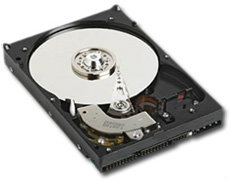
          Cache คือพื้นที่ที่กำหนดไว้สำหรับเล่นอินเทอร์เน็ต การลบ Cache จึงทำให้พื้นที่ Harddisk ของคุณมีเพิ่มมากขึ้น ถ้าคุณมีพื้นที่ใน Harddisk ไม่มากพอ คุณควรลบ Cache ออกบ้าง โดยเข้าไปที่เว็บบราวเซอร์ของคุณ โดยใน IE 9 ให้คลิกที่ Tools เลือก Internet Options เลือก Temporary Internet files ให้เลือก Delete files (Files เหล่านี้คือ files ที่ถูก save ไว้ขณะที่คุณเล่นอินเทอร์เน็ต) จากนั้นให้คุณปรับแต่ง Harddisk ด้วยการเลือกคำสั่ง Scandisk และ Disk Defragmenter ซึ่งคำสั่งนี้อยู่ที่เมนู Accessories เมนูย่อย System Tools การที่ Harddisk ยังมีสภาพที่ดี ก็จะทำให้คุณเล่นเน็ตได้เร็วยิ่งขึ้น แต่ถ้า Harddisk เสีย การทำงานของเครื่องก็จะช้าตามไปด้วย
เคล็ดลับที่ 4 ทำ Forward Port
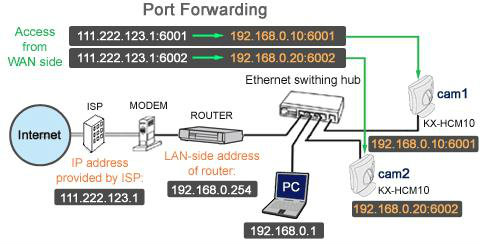
          การ Forward Port คือ การกำหนดเส้นทางของข้อมูล ที่ติดต่อเข้ามายัง router ให้ forward ไปยังเครื่องที่อยู่หลัง router ที่ใช้ ip ภายใน โดยมีหลักการในการ forward โดยพิจารณาจากหมายเลข port ที่ติดต่อเข้ามา เพราะ service หรือพวก application แต่ละชนิด จะมีหลายเลข number port ที่ใช้ในการติดต่อสื่อสารเป็นของตัวเองโดยเฉพาะ โดยจะต้องมีการตั้งค่าว่า ถ้ามีการติดต่อเข้ามาจาก port number ไหน จะให้ forward ข้อมูลเหล่านั้นไปยังเครื่องที่อยู่หลัง router เครื่องไหน (ip อะไร)
เคล็ดลับที่ 5 ไม่โหลดบิทขณะใช้งาน
          การโหลดบิทขณะใช้งานอยู่นั้นจะทำให้คนอื่นที่ใช้งานอินเทอร์เน็ตในวงแลน เดียวกันไม่สามารถใช้งานได้ด้วย รวมถึงตัวเราที่เป็นคนโหลดบิทก็ตาม เพราะในขณะที่เราโหลดบิทอยู่นั้นจะใช้ Bandwidth ค่อนข้างมาก ทำให้ Bandwidth ที่ทาง ISP ให้มาถูกใช้หมดเต็มอัตราการรับ ส่งข้อมูล
          อย่างไรก็ตามถึงแม้เคล็ดลับต่างๆเหล่านี้จะช่วยให้อินเตอร์เน็ตเร็วขึ้น ก็จริง แต่ก็ต้องคำนึงอยู่เสมอว่าอินเตอร์เน็ตเองก็เป็นของส่วนกลางที่ต้องแบ่งกัน ใช้ หากจะช้าบ้างอืดบ้างก็ต้องถือว่าเป็นเรื่องปรกติ (ถ้าเป็นไม่บ่อย)